
สร้างภาระงาน
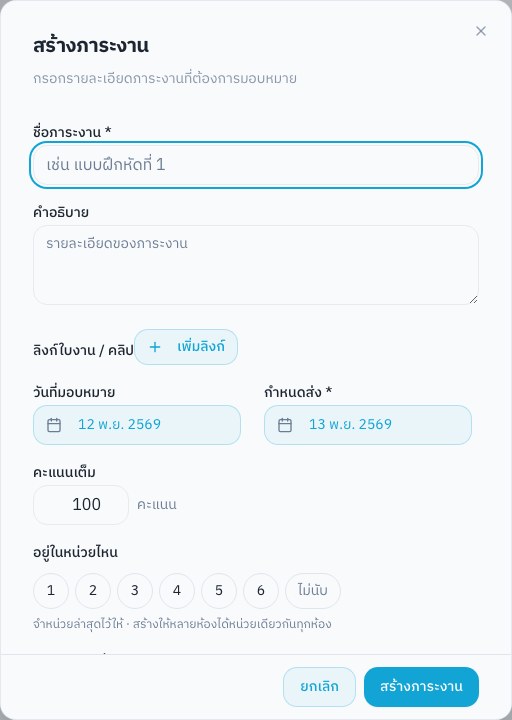
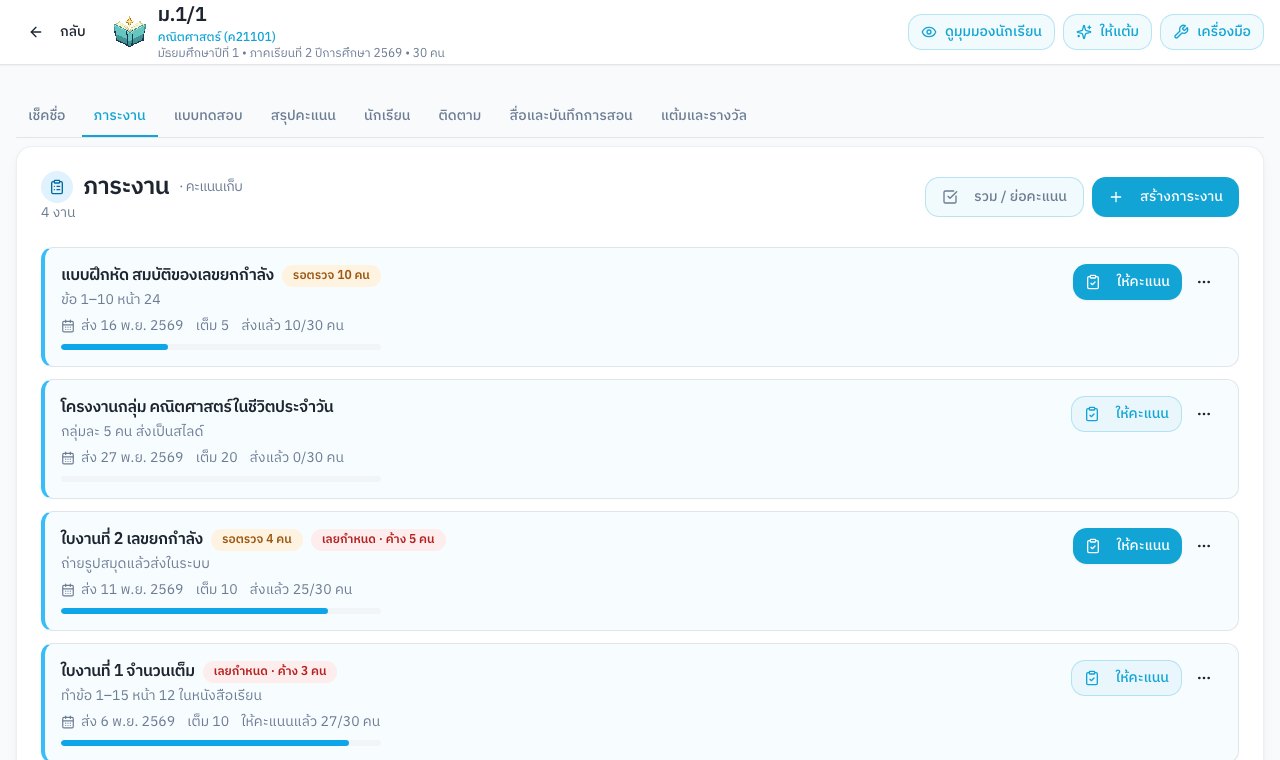
- 1เข้าห้องเรียน แท็บ ภาระงาน แล้วกด สร้างภาระงาน
- 2ใส่ชื่องาน คำอธิบาย วันที่มอบหมาย กำหนดส่ง และคะแนนเต็ม
- 3มีใบงานหรือคลิปอยู่ใน Google Drive หรือ YouTube กด เพิ่มลิงก์ แล้ววางลิงก์
- 4เลือกหน่วยที่งานนี้อยู่ (ถ้าห้องใช้ระบบหน่วย) แล้วกด สร้างภาระงาน
ตรวจและให้คะแนน
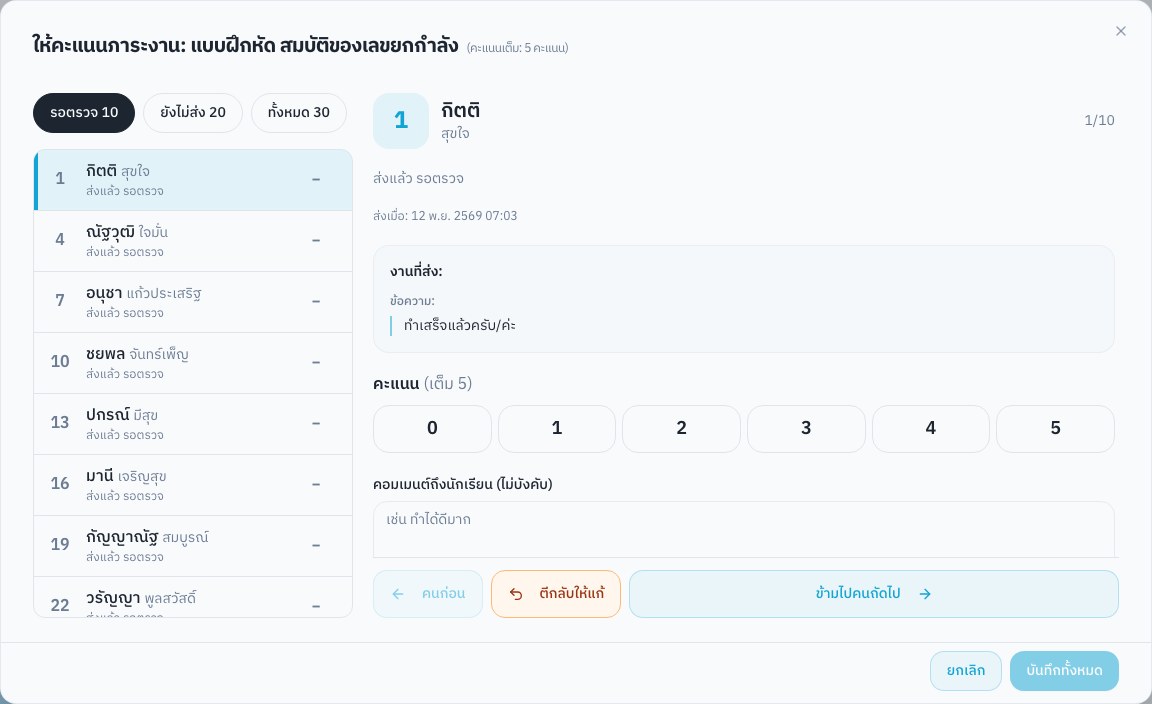
- 1ที่การ์ดของงาน กด ให้คะแนน ระบบเปิดรายชื่อทั้งห้อง กรองเฉพาะ รอตรวจ หรือ ยังไม่ส่ง ได้
- 2ดูงานที่นักเรียนส่ง แตะปุ่มคะแนน เขียนคอมเมนต์ถ้าต้องการ แล้วไปคนถัดไป
- 3งานไม่ผ่าน กด ตีกลับให้แก้ นักเรียนจะเห็นว่าครูตีกลับและส่งใหม่ได้
คำถามที่พบบ่อย
นักเรียนส่งงานได้แบบไหนบ้าง
พิมพ์ข้อความ และแนบรูปภาพหรือ PDF ได้สูงสุด 5 ไฟล์ ไฟล์ละไม่เกิน 15 MB รูปถ่ายสมุดส่งจากมือถือได้เลย
นักเรียนส่งเป็นสมุดจริง ไม่ได้ส่งในระบบ ให้คะแนนได้ไหม
ได้ กด “ให้คะแนน” แล้วแตะคะแนนของนักเรียนคนนั้นได้เลยโดยไม่ต้องมีงานที่ส่งในระบบ
อยากรวมงานย่อยหลายชิ้นเป็นคะแนนเดียว
ใช้ปุ่ม “รวม / ย่อคะแนน” ที่หัวรายการภาระงาน เลือกงานที่ต้องการรวม ระบบแสดงคะแนนตัวอย่างก่อนยืนยัน
ลบงานผิด กู้คืนได้ไหม
ได้ เปิดเมนู “เครื่องมือ” มุมขวาบนของห้อง แล้วเลือก “งานที่ลบแล้ว”
หาคำตอบไม่เจอ
เข้าสู่ระบบแล้วเปิดเมนูบัญชีมุมขวาบน เลือก “แจ้งปัญหา / ติดต่อผู้ดูแล” ข้อความจะถึงผู้ดูแลระบบโดยตรง หรือส่งอีเมลหาผู้พัฒนาก็ได้ ผู้พัฒนาเป็นครูที่ใช้ระบบนี้สอนเองทุกวัน บอกชื่อห้องและสิ่งที่เห็นบนหน้าจอมาด้วยจะช่วยให้ตอบได้เร็ว