
เริ่มต้นใช้งาน
สมัคร สร้างห้องเรียนห้องแรก แล้วเช็คชื่อคาบถัดไปได้เลย ใช้เวลาไม่กี่นาที
เปิดเฉพาะหมวดนี้ (ส่งลิงก์ต่อได้)สมัครสมาชิกและเข้าสู่ระบบ
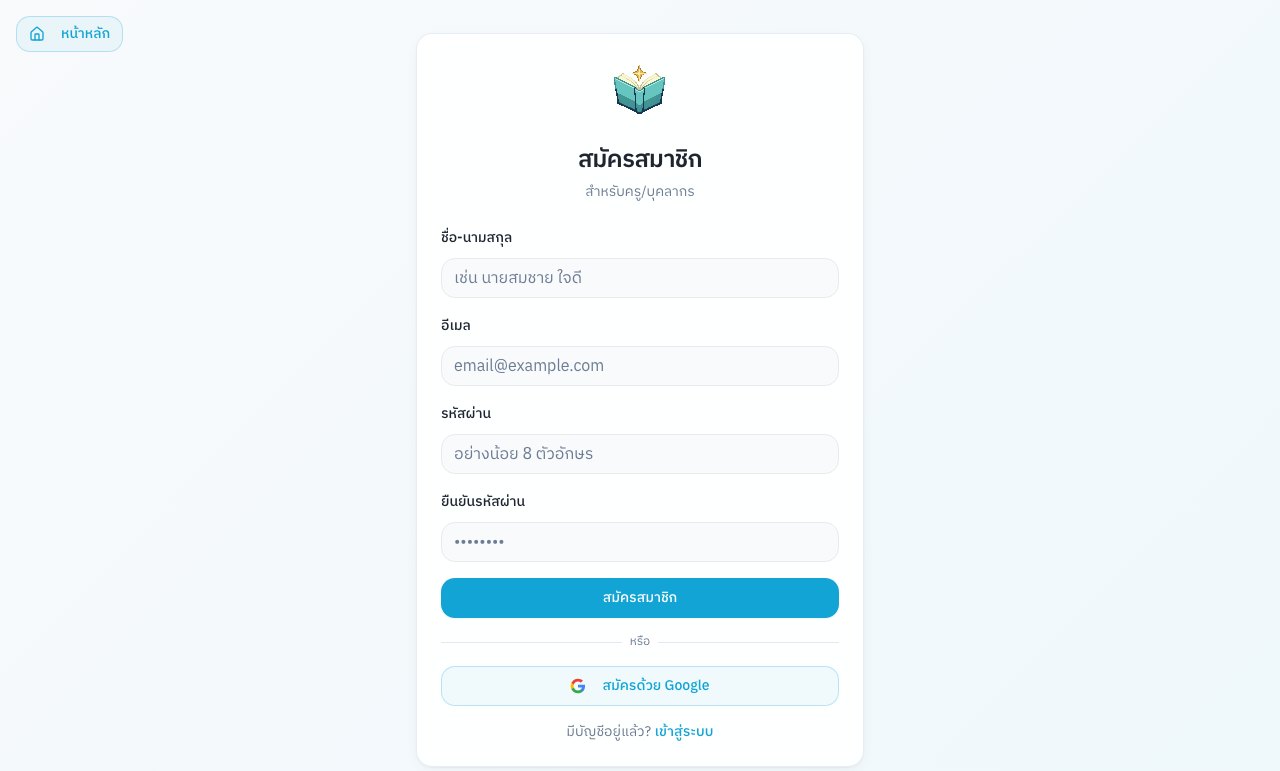
- 1เปิดหน้า สมัครสมาชิก กรอกชื่อ อีเมล และรหัสผ่านอย่างน้อย 8 ตัวอักษร หรือกด สมัครด้วย Google
- 2เลือกวิธีใช้งาน: ใช้งานส่วนตัว เริ่มได้ทันที ส่วน เข้าร่วมโรงเรียน และ ขอเปิดโรงเรียนใหม่ ต้องรอผู้ดูแลอนุมัติก่อน
- 3ครั้งต่อไปเข้าที่หน้า เข้าสู่ระบบ แท็บ ครู ด้วยอีเมลและรหัสผ่านเดิม
สร้างห้องเรียน
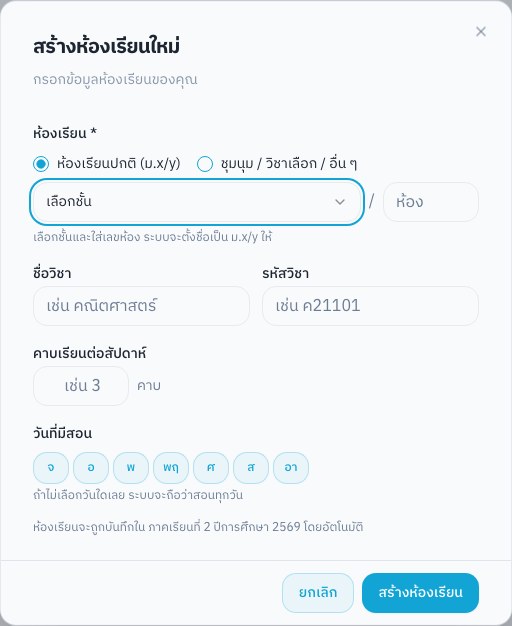
- 1ที่หน้าแรก กด สร้างห้องเรียน
- 2เลือกชั้นและใส่เลขห้อง ระบบตั้งชื่อเป็น ม.x/y ให้ ถ้าเป็นชุมนุมหรือวิชาเลือกให้เลือก ชุมนุม / วิชาเลือก / อื่น ๆ
- 3ใส่ชื่อวิชา รหัสวิชา คาบเรียนต่อสัปดาห์ และวันที่มีสอน (ไม่เลือกวัน ระบบถือว่าสอนทุกวัน)
- 4กด สร้างห้องเรียน ห้องจะอยู่ในภาคเรียนปัจจุบันโดยอัตโนมัติ
มีไฟล์รายชื่อทั้งระดับชั้นอยู่แล้ว กด สร้างจากไฟล์รายชื่อ ระบบสร้างห้องและใส่นักเรียนให้ครบในครั้งเดียว
หน้าแรกบอกอะไรบ้าง
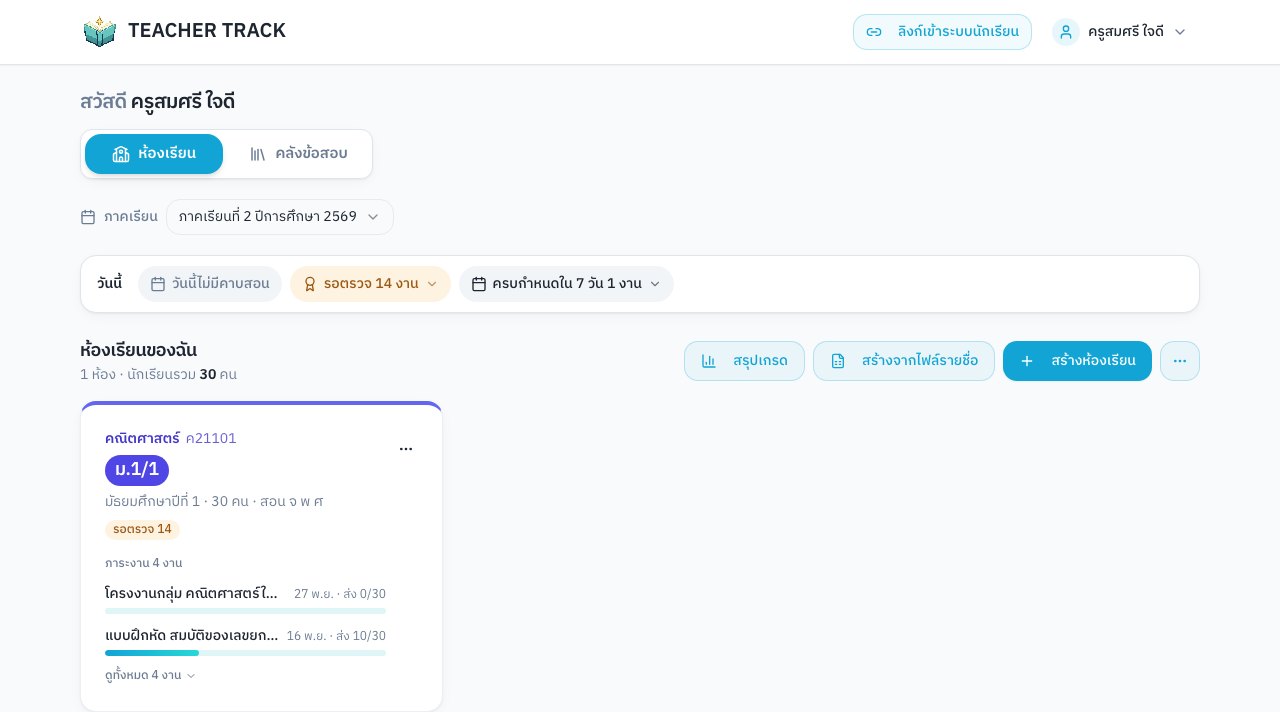
แถบ วันนี้ บอกว่าห้องไหนยังไม่ได้เช็คชื่อ และมีงานรอตรวจกี่ชิ้น กดที่การ์ดห้องเพื่อเข้าห้องนั้น
คำถามที่พบบ่อย
ลืมรหัสผ่านของครูทำอย่างไร
ที่หน้าเข้าสู่ระบบ แท็บครู กด “ลืมรหัสผ่าน?” แล้วทำตามอีเมลที่ระบบส่งให้ ถ้าสมัครด้วย Google ให้เข้าด้วยปุ่ม “เข้าสู่ระบบด้วย Google”
สอนห้องเดียวกันหลายวิชา ต้องทำอย่างไร
สร้างห้องแยกตามวิชา เช่น ม.1/1 คณิตศาสตร์ และ ม.1/1 คณิตศาสตร์เพิ่มเติม แต่ละห้องมีงาน คะแนน และการเช็คชื่อของตัวเอง
ขึ้นภาคเรียนใหม่ ต้องสร้างห้องใหม่ทั้งหมดไหม
ไม่ต้อง หน้าแรกจะมีปุ่ม “คัดลอกห้องมาภาคเรียนนี้” ให้ ห้องของเทอมเก่ายังเปิดดูย้อนหลังได้จากตัวเลือกภาคเรียน
ลบห้องผิด กู้คืนได้ไหม
ได้ ห้องที่ลบจะไปอยู่ในถังขยะก่อน เปิดเมนู ⋯ ข้างปุ่มสร้างห้องเรียน เลือก “ห้องเรียนที่ลบแล้ว” แล้วกดกู้คืน
เพิ่มนักเรียนและให้นักเรียนเข้าระบบ
วางรายชื่อจาก Excel ได้ทั้งห้อง แล้วส่งลิงก์หรือ QR ให้นักเรียนเข้าด้วยเลขประจำตัวกับ PIN
เปิดเฉพาะหมวดนี้ (ส่งลิงก์ต่อได้)เพิ่มนักเรียนทั้งห้องในครั้งเดียว
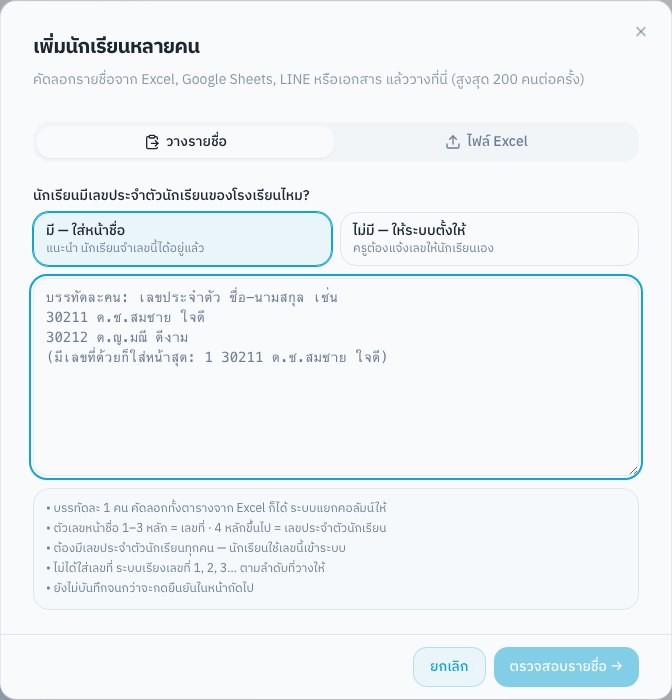
- 1เข้าห้องเรียน ไปแท็บ นักเรียน แล้วกด เพิ่มหลายคน
- 2คัดลอกรายชื่อจาก Excel, Google Sheets หรือ LINE มาวาง บรรทัดละ 1 คน: เลขประจำตัว ตามด้วยชื่อ-นามสกุล (สูงสุด 200 คนต่อครั้ง) หรือเลือกแท็บ ไฟล์ Excel
- 3ถ้าโรงเรียนไม่มีเลขประจำตัวนักเรียน เลือก ไม่มี — ให้ระบบตั้งให้
- 4กด ตรวจสอบรายชื่อ ดูหน้าสรุปก่อน แล้วจึงยืนยัน
เพิ่มทีละคนใช้ปุ่ม เพิ่มนักเรียน เว้นช่อง PIN ว่างไว้ ระบบตั้งเป็น 123456 ให้
ส่งลิงก์ให้นักเรียนเข้าระบบ
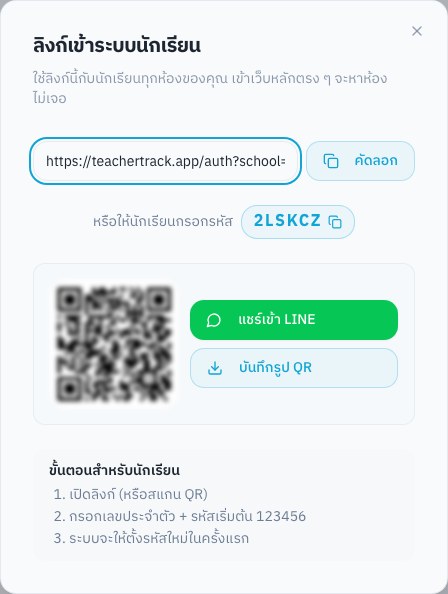
- 1กด ลิงก์เข้าระบบนักเรียน (มีทั้งที่หน้าแรกและในแท็บนักเรียน)
- 2กด คัดลอก หรือ แชร์เข้า LINE เพื่อส่งในกลุ่มห้อง หรือ บันทึกรูป QR ไปฉายหน้าห้อง
- 3นักเรียนเปิดลิงก์ กรอกเลขประจำตัวกับรหัสเริ่มต้น 123456 แล้วระบบให้ตั้ง PIN ใหม่ในครั้งแรก
ดูว่าใครเข้าระบบแล้ว
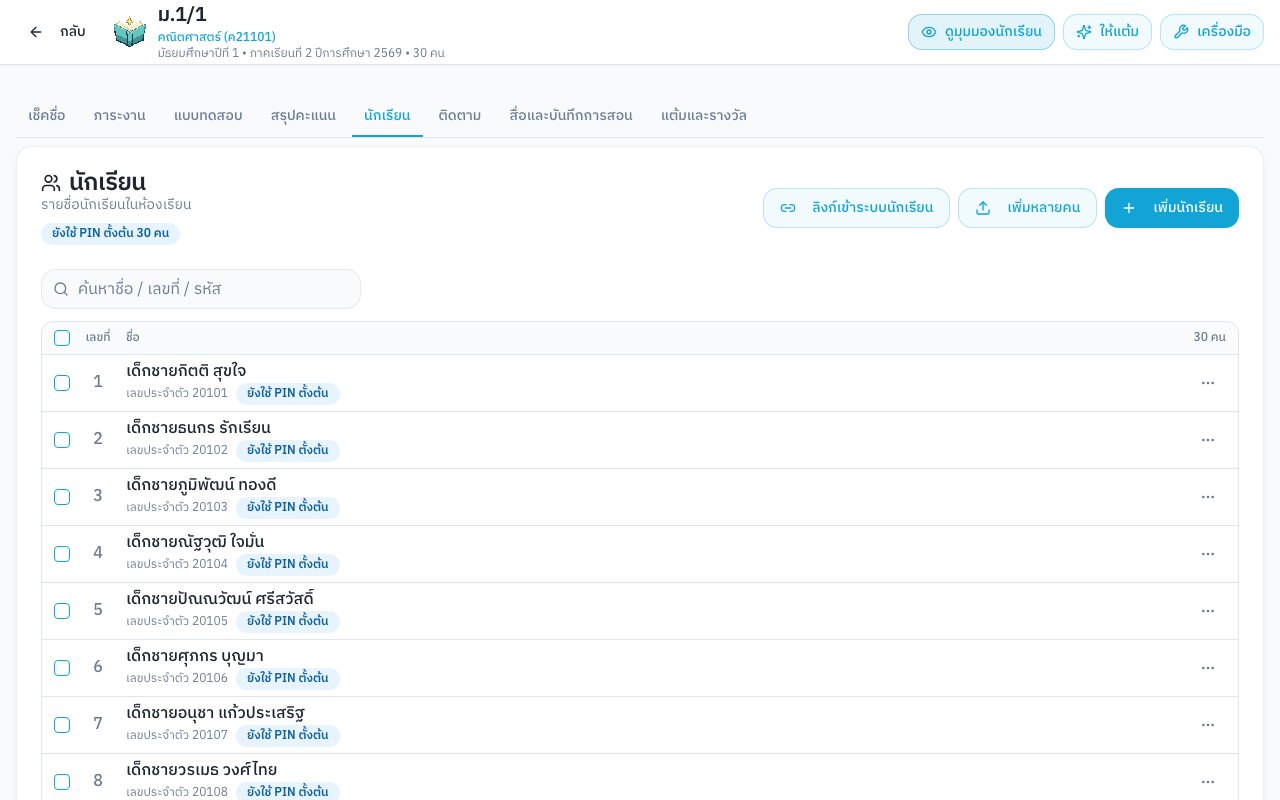
แท็บ นักเรียน บอกสถานะของแต่ละคน: ยังไม่เคยเข้าระบบ ยังใช้ PIN ตั้งต้น หรือตั้ง PIN เองแล้ว เมนู ⋯ ท้ายแถวมี แก้ไขข้อมูล, รีเซ็ต PIN และ ลาออก / ย้ายห้อง (เก็บคะแนน)
คำถามที่พบบ่อย
นักเรียนลืม PIN ทำอย่างไร
ครูเข้าแท็บนักเรียน กดเมนู ⋯ ท้ายชื่อนักเรียน แล้วเลือก “รีเซ็ต PIN” จากนั้นนักเรียนเข้าระบบและตั้ง PIN ของตัวเองใหม่
นักเรียนต้องโหลดแอปไหม
ไม่ต้อง เปิดจากลิงก์หรือสแกน QR ในเบราว์เซอร์ของมือถือหรือคอมได้เลย
นักเรียนย้ายห้องกลางเทอม คะแนนหายไหม
ไม่หาย ใช้เมนู ⋯ ท้ายชื่อแล้วเลือก “ลาออก / ย้ายห้อง (เก็บคะแนน)” คะแนนที่นักเรียนเคยได้ยังถูกเก็บไว้
นักเรียนไม่มีมือถือ ใช้ได้ไหม
ได้ เช็คชื่อ ลงคะแนน และตรวจข้อสอบกระดาษเป็นงานฝั่งครูทั้งหมด งานที่ต้องส่งออนไลน์ ครูกรอกคะแนนแทนได้
เช็คชื่อ
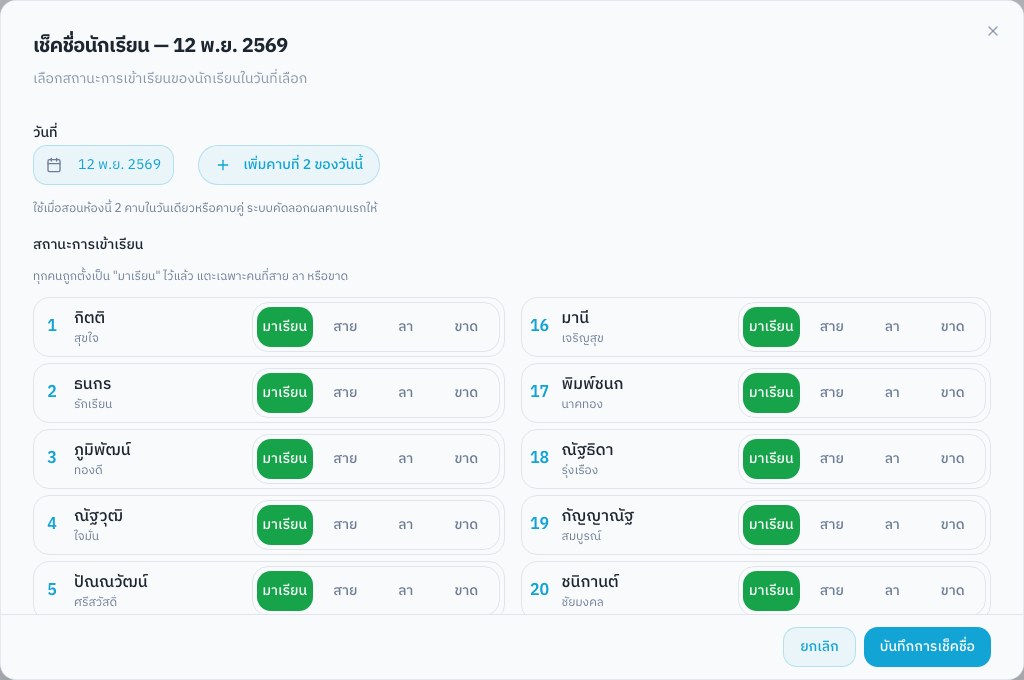
ทุกคนถูกตั้งเป็นมาเรียนไว้ก่อน ครูแตะเฉพาะคนที่สาย ลา หรือขาด ระบบนับรวมให้ทุกคนทุกคาบ
เปิดเฉพาะหมวดนี้ (ส่งลิงก์ต่อได้)เช็คชื่อประจำคาบ
- 1เข้าห้องเรียน แท็บ เช็คชื่อ แล้วกดปุ่ม เช็คชื่อ
- 2ตรวจวันที่ แล้วแตะ สาย, ลา หรือ ขาด เฉพาะคนที่ไม่ได้มาตามปกติ
- 3วันเดียวกันสอนห้องนี้ 2 คาบ กด เพิ่มคาบที่ 2 ของวันนี้ ระบบคัดลอกผลคาบแรกมาให้แก้ต่อ
- 4กด บันทึกการเช็คชื่อ
ดูตารางและแก้ย้อนหลัง
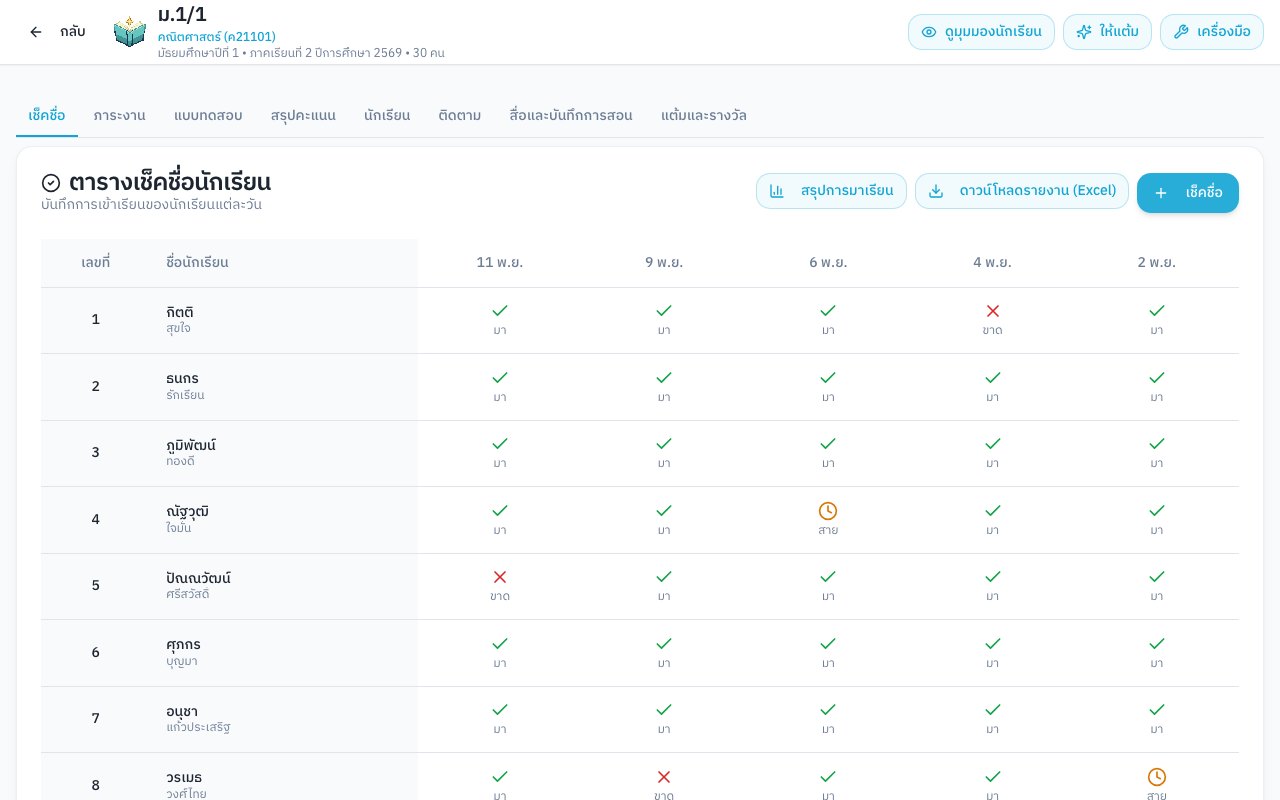
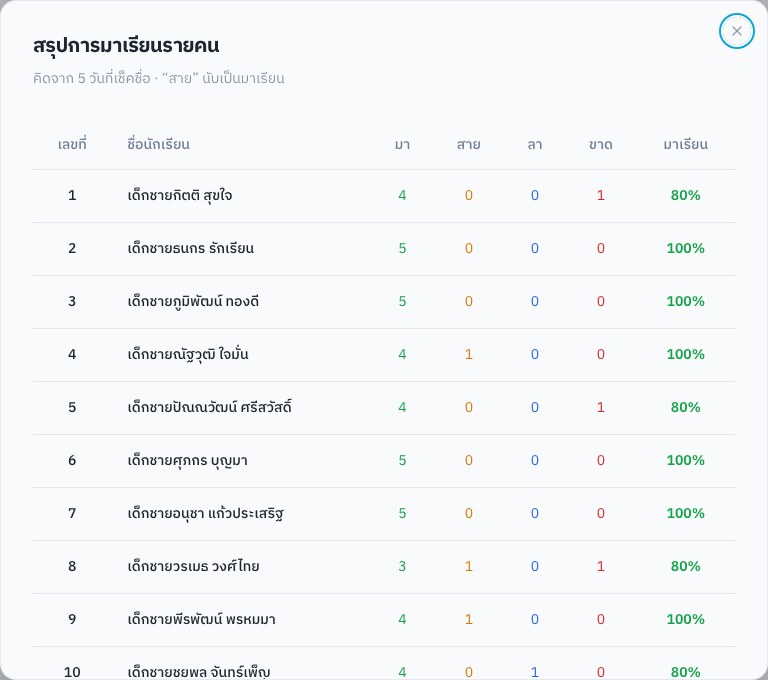
ตารางแสดงทุกวันที่เช็คชื่อไว้ แตะช่องของวันไหนก็ได้เพื่อแก้ไขวันนั้น ปุ่ม สรุปการมาเรียน รวมจำนวนมา สาย ลา ขาด และเปอร์เซ็นต์ของแต่ละคน
คำถามที่พบบ่อย
“สาย” นับเป็นมาเรียนไหม
นับ ในการคิดเปอร์เซ็นต์การมาเรียน “สาย” นับเป็นมาเรียน
เช็คชื่อผิดวัน แก้ได้ไหม
ได้ แตะช่องของวันนั้นในตารางเพื่อแก้สถานะรายคน หรือเปิดเช็คชื่อของวันนั้นใหม่แล้วบันทึกทับ
เอารายงานเช็คชื่อออกไปใช้ต่อได้ไหม
ได้ กด “ดาวน์โหลดรายงาน (Excel)” ได้ไฟล์ที่มีทุกวันของทั้งเทอม
เช็คชื่อบนมือถือได้ไหม
ได้ หน้าเช็คชื่อออกแบบให้แตะบนมือถือได้ทีละคน ใช้ได้ทั้งมือถือ iPad และคอม
สั่งงานและตรวจงาน
สั่งงานครั้งเดียว นักเรียนเห็นในหน้าของตัวเอง ครูให้คะแนนแล้วคะแนนเข้าตารางสรุปทันที
เปิดเฉพาะหมวดนี้ (ส่งลิงก์ต่อได้)สร้างภาระงาน
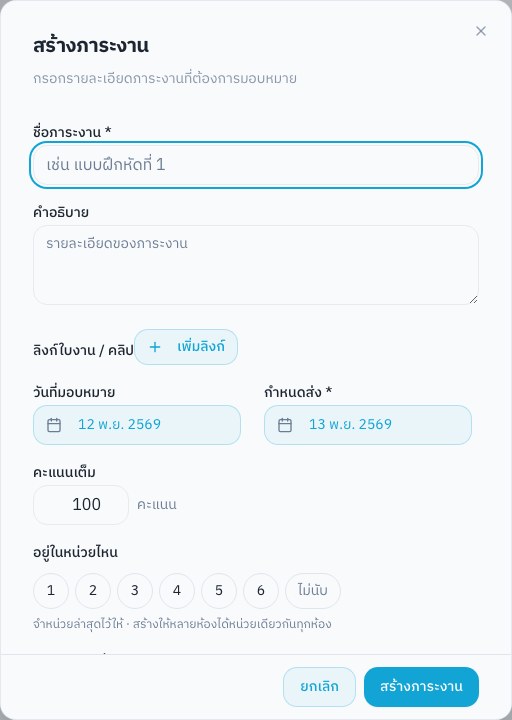
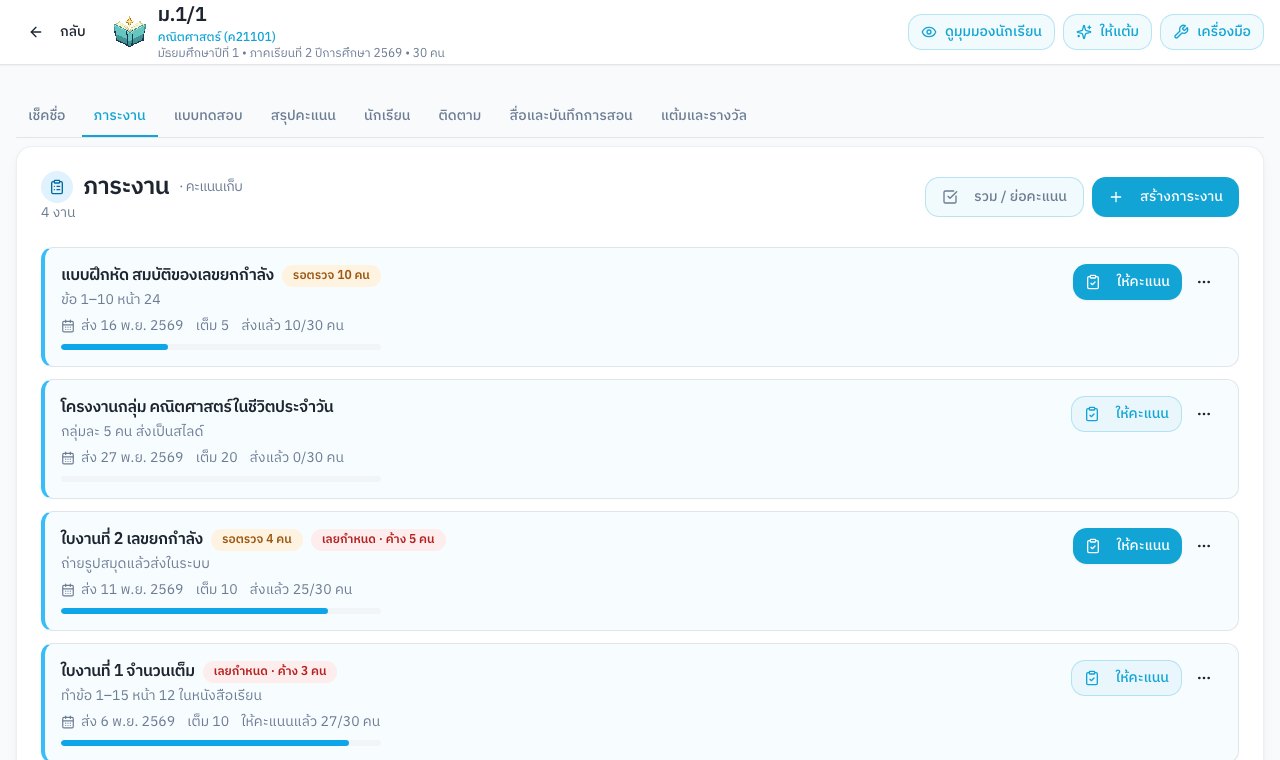
- 1เข้าห้องเรียน แท็บ ภาระงาน แล้วกด สร้างภาระงาน
- 2ใส่ชื่องาน คำอธิบาย วันที่มอบหมาย กำหนดส่ง และคะแนนเต็ม
- 3มีใบงานหรือคลิปอยู่ใน Google Drive หรือ YouTube กด เพิ่มลิงก์ แล้ววางลิงก์
- 4เลือกหน่วยที่งานนี้อยู่ (ถ้าห้องใช้ระบบหน่วย) แล้วกด สร้างภาระงาน
ตรวจและให้คะแนน
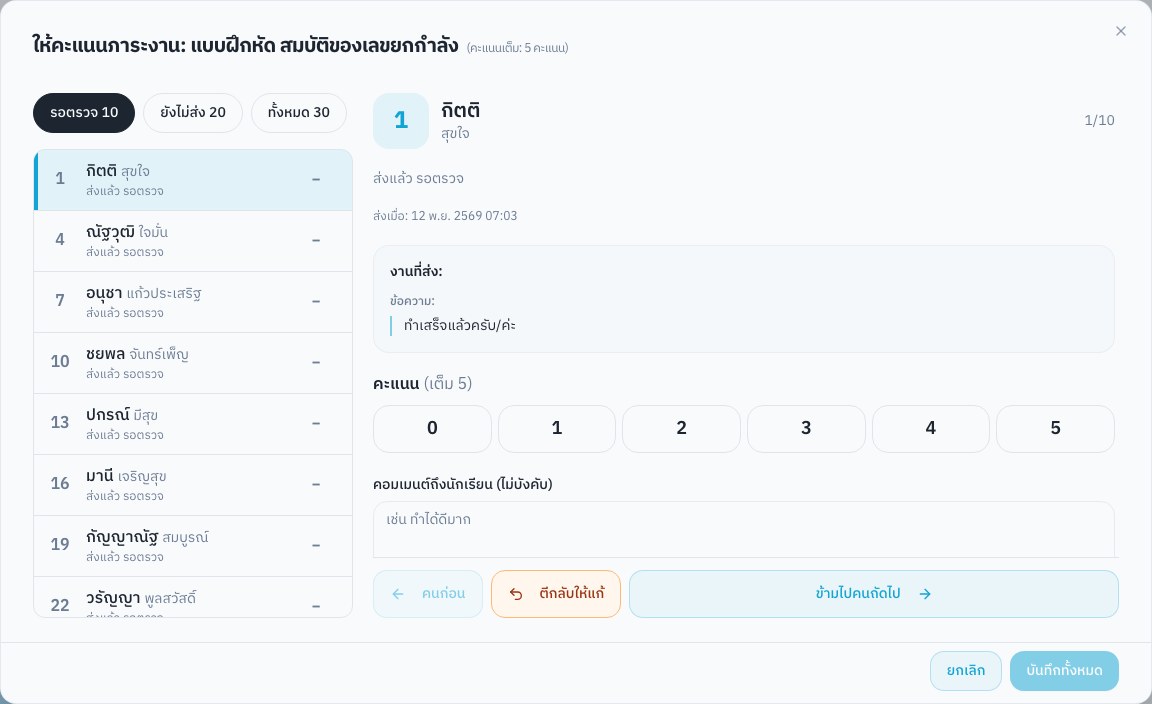
- 1ที่การ์ดของงาน กด ให้คะแนน ระบบเปิดรายชื่อทั้งห้อง กรองเฉพาะ รอตรวจ หรือ ยังไม่ส่ง ได้
- 2ดูงานที่นักเรียนส่ง แตะปุ่มคะแนน เขียนคอมเมนต์ถ้าต้องการ แล้วไปคนถัดไป
- 3งานไม่ผ่าน กด ตีกลับให้แก้ นักเรียนจะเห็นว่าครูตีกลับและส่งใหม่ได้
คำถามที่พบบ่อย
นักเรียนส่งงานได้แบบไหนบ้าง
พิมพ์ข้อความ และแนบรูปภาพหรือ PDF ได้สูงสุด 5 ไฟล์ ไฟล์ละไม่เกิน 15 MB รูปถ่ายสมุดส่งจากมือถือได้เลย
นักเรียนส่งเป็นสมุดจริง ไม่ได้ส่งในระบบ ให้คะแนนได้ไหม
ได้ กด “ให้คะแนน” แล้วแตะคะแนนของนักเรียนคนนั้นได้เลยโดยไม่ต้องมีงานที่ส่งในระบบ
อยากรวมงานย่อยหลายชิ้นเป็นคะแนนเดียว
ใช้ปุ่ม “รวม / ย่อคะแนน” ที่หัวรายการภาระงาน เลือกงานที่ต้องการรวม ระบบแสดงคะแนนตัวอย่างก่อนยืนยัน
ลบงานผิด กู้คืนได้ไหม
ได้ เปิดเมนู “เครื่องมือ” มุมขวาบนของห้อง แล้วเลือก “งานที่ลบแล้ว”
คะแนนสอบและประกาศคะแนน
ตั้งการสอบ กรอกหรือนำเข้าคะแนน แล้วประกาศเมื่อพร้อม นักเรียนเปิดดูคะแนนของตัวเองได้คนเดียว
เปิดเฉพาะหมวดนี้ (ส่งลิงก์ต่อได้)สร้างการสอบและกรอกคะแนน
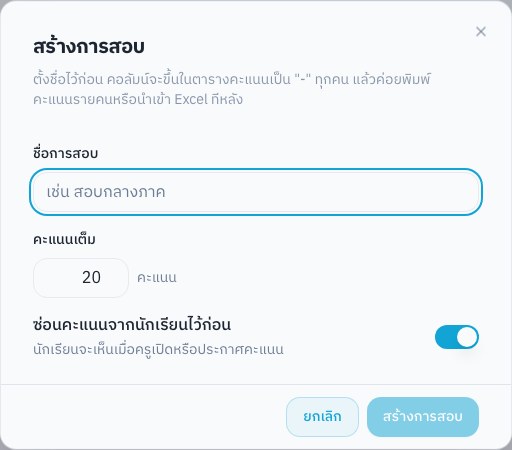
- 1ในแท็บ ภาระงาน เลื่อนลงที่หัวข้อ คะแนนสอบ แล้วกด สร้างการสอบ
- 2ใส่ชื่อการสอบและคะแนนเต็ม เปิด ซ่อนคะแนนจากนักเรียนไว้ก่อน ถ้ายังไม่อยากให้เห็น
- 3กด ให้คะแนน เพื่อพิมพ์คะแนนรายคน หรือกด นำเข้าการสอบจาก Excel ถ้ามีไฟล์คะแนนอยู่แล้ว
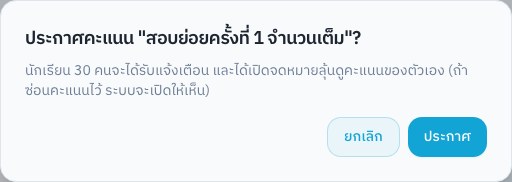
ประกาศคะแนน
กด ประกาศคะแนน ที่การสอบนั้น นักเรียนได้รับแจ้งเตือนและเปิดดูคะแนนของตัวเองได้ การ์ดของการสอบจะบอกว่าเปิดดูแล้วกี่คน
คำถามที่พบบ่อย
นักเรียนขาดสอบ ระบบคิดคะแนนอย่างไร
ช่องที่ยังไม่มีคะแนนแสดงเป็น “ขาดสอบ” และคิดเป็น 0 ในคะแนนรวม กรอกคะแนนสอบซ่อมทีหลังได้
นักเรียนเห็นคะแนนของเพื่อนไหม
ไม่เห็น นักเรียนเห็นเฉพาะคะแนนของตัวเอง
คะแนนจากแบบทดสอบในระบบ เอามาเป็นคะแนนสอบได้ไหม
ได้ ที่แบบทดสอบนั้นเลือก “นำคะแนนไปใช้” แล้วเลือกว่าจะใช้เป็นคะแนนเก็บหรือคะแนนสอบ
สรุปคะแนนและติดตามนักเรียน
คะแนนทุกงานและทุกการสอบรวมอยู่ในตารางเดียว พร้อมรายชื่อนักเรียนที่ควรตามก่อน
เปิดเฉพาะหมวดนี้ (ส่งลิงก์ต่อได้)ตารางสรุปคะแนน
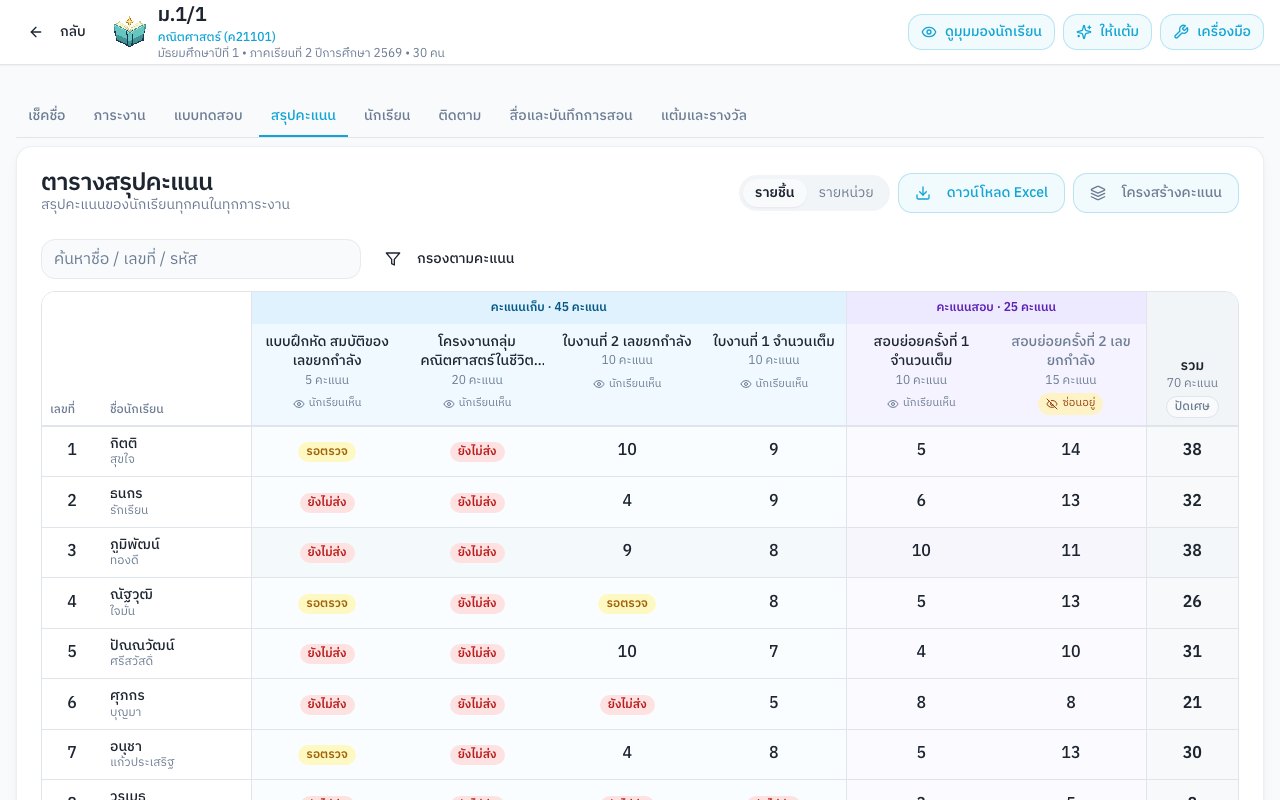
แท็บ สรุปคะแนน แสดงคะแนนเก็บ คะแนนสอบ และคะแนนรวมของทุกคน สลับดู รายชิ้น หรือ รายหน่วย ได้ ด้านล่างมีสถิติของแต่ละการสอบ กด ดาวน์โหลด Excel เพื่อเอาไปใช้ต่อ
ตั้งโครงสร้างคะแนน
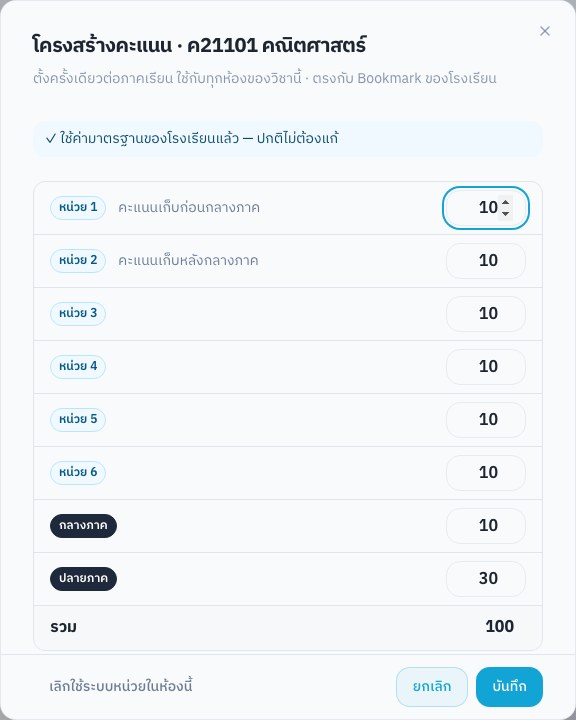
กด โครงสร้างคะแนน เพื่อกำหนดคะแนนของแต่ละหน่วย กลางภาค และปลายภาค ให้รวมเป็น 100 ตั้งครั้งเดียวต่อภาคเรียน ใช้กับทุกห้องของวิชานั้น
ติดตามนักเรียนที่ค้างงาน
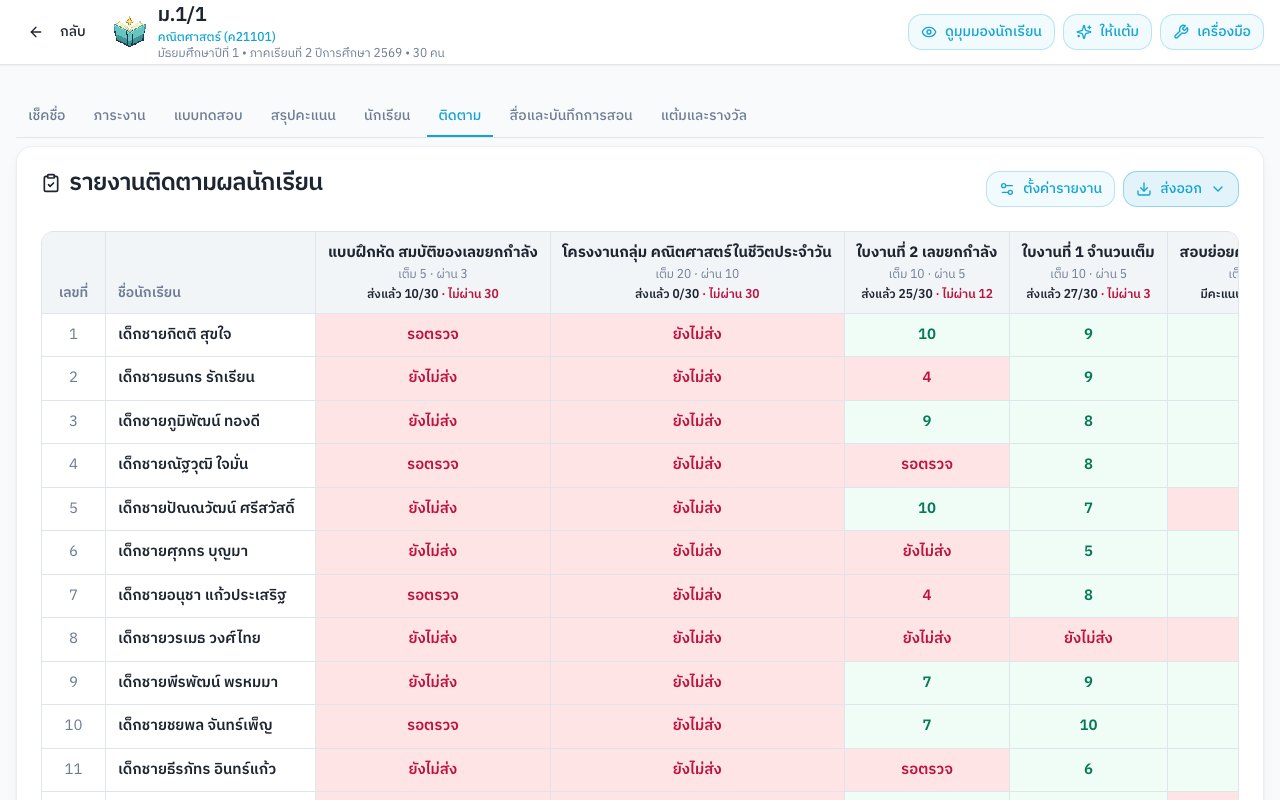
แท็บ ติดตาม รวมรายงานว่าใครยังไม่ส่งงานไหน และจัดรายชื่อ นักเรียนที่ควรดูแล ให้ตามเกณฑ์ค้างงาน ขาดเรียน และคะแนนเก็บ กด ส่งข้อความเตือน นักเรียนจะเห็นในกระดิ่งแจ้งเตือนของตัวเอง หรือกด ส่งออก เพื่อเอารายงานไปใช้ต่อ
คำถามที่พบบ่อย
ทำ ปพ.5 ได้ไหม
ที่หน้าแรกกด “สรุปเกรด” แล้วส่งออกเป็น Excel ไฟล์แยกชีตตามห้อง พร้อมชีตแบบ ปพ.5
งานที่ยังไม่ตรวจ ระบบคิดคะแนนอย่างไร
คะแนนรวมนับเฉพาะงานที่ตรวจแล้ว ช่องที่ยังไม่ส่ง รอตรวจ และขาดสอบ คิดเป็น 0
ส่งสถิติคะแนนสอบให้นักเรียนดูได้ไหม
ได้ ในหัวข้อสถิติคะแนนสอบ กด “การ์ด” เพื่อบันทึกสถิติของการสอบนั้นเป็นภาพ แล้วส่งในกลุ่มห้อง
แบบทดสอบและคลังข้อสอบ
เก็บโจทย์ไว้ในคลังครั้งเดียว หยิบไปใช้กับห้องไหนก็ได้ ทุกเทอม ระบบตรวจและลงคะแนนให้
เปิดเฉพาะหมวดนี้ (ส่งลิงก์ต่อได้)สร้างชุดข้อสอบในคลัง
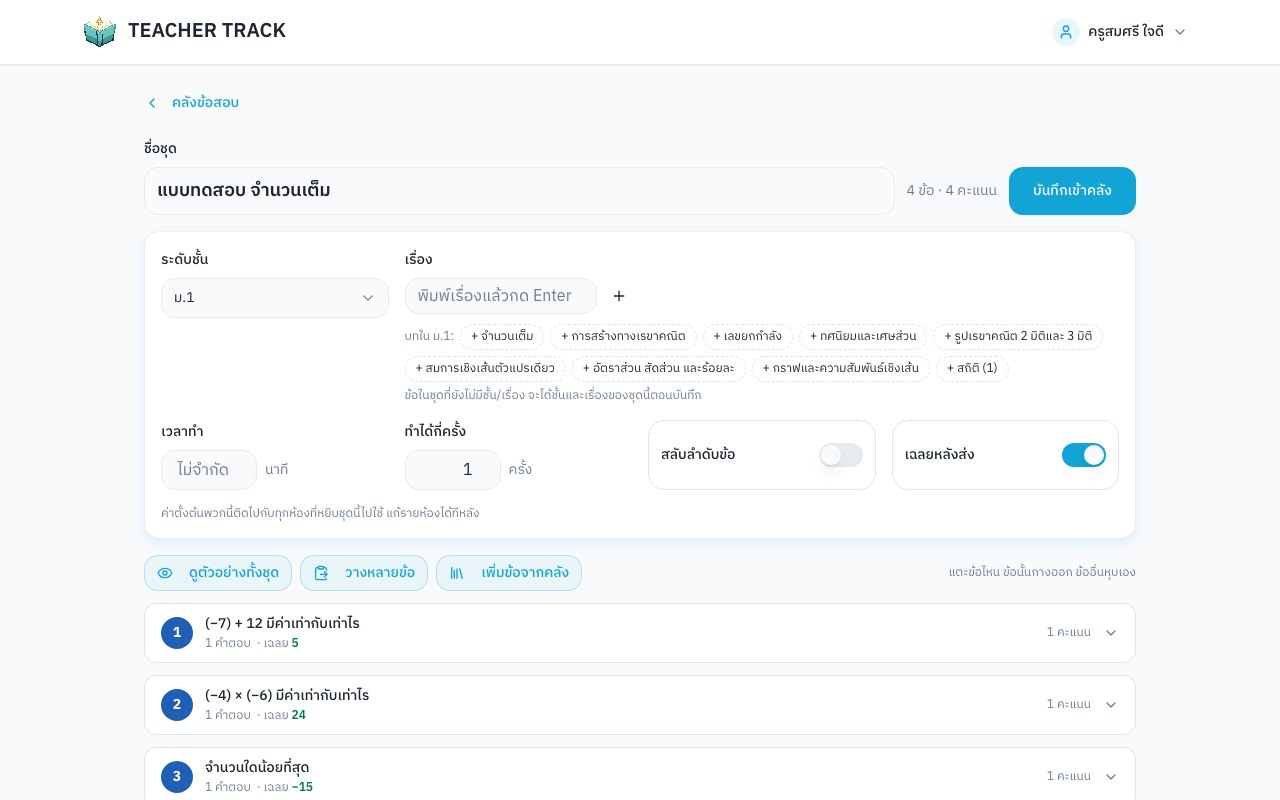
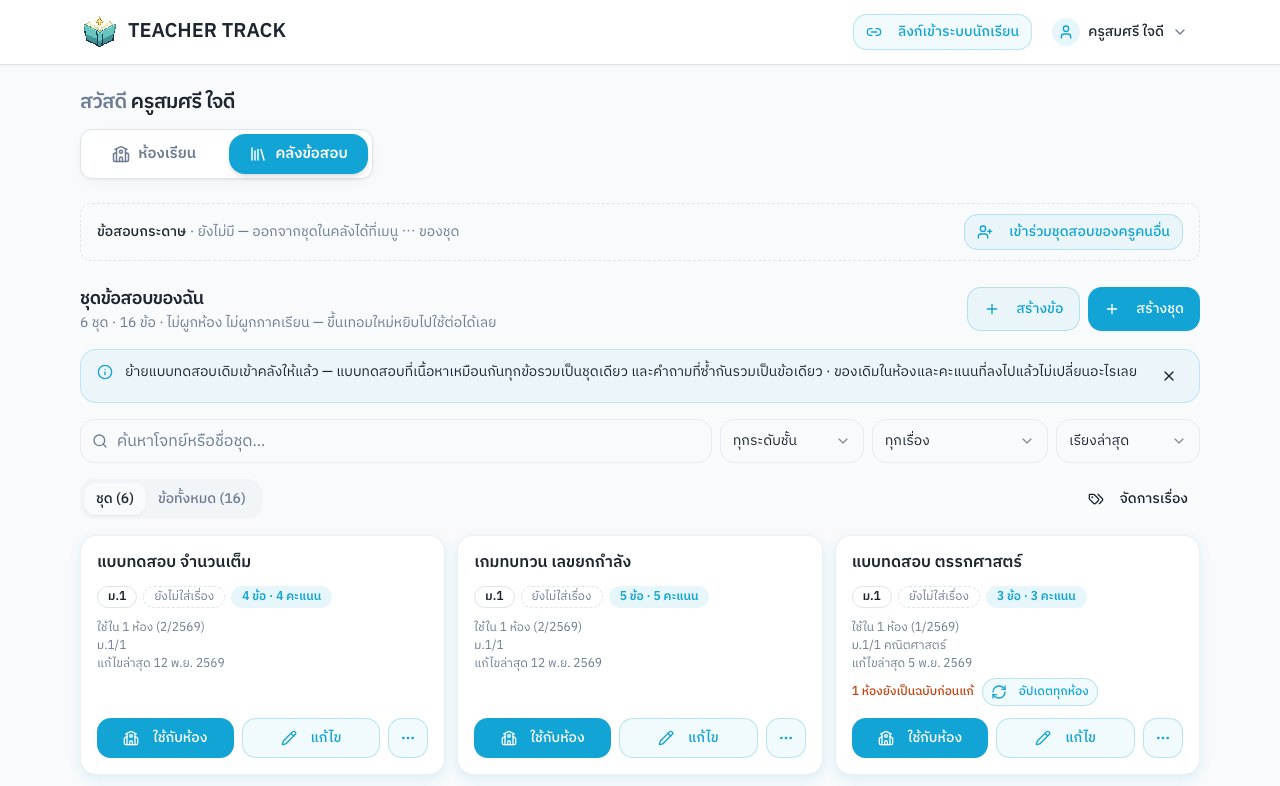
- 1ที่หน้าแรก เลือก คลังข้อสอบ แล้วกด สร้างชุด
- 2ตั้งชื่อชุด ระดับชั้น และเรื่อง แล้วเพิ่มข้อทีละข้อ หรือกด วางหลายข้อ เพื่อวางโจทย์ที่พิมพ์ไว้แล้ว
- 3ตั้งเวลาทำ จำนวนครั้งที่ทำได้ การสลับลำดับข้อ และการเฉลยหลังส่ง
- 4กด บันทึกเข้าคลัง
นำชุดข้อสอบไปใช้กับห้อง
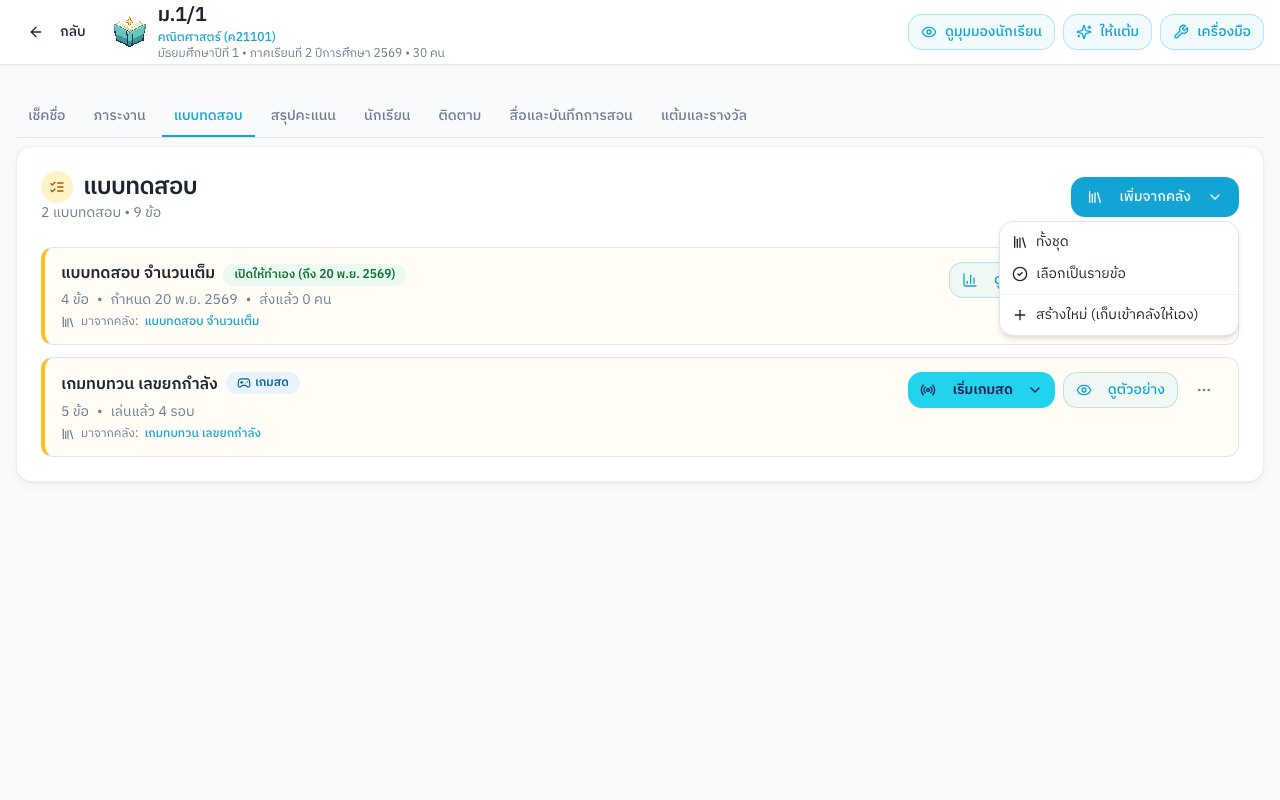
- 1ในคลัง กด ใช้กับห้อง ที่ชุดนั้น หรือเข้าห้องเรียน แท็บ แบบทดสอบ แล้วกด เพิ่มจากคลัง
- 2เลือกว่าจะ ให้นักเรียนทำเอง (เห็นในแท็บทดสอบของนักเรียน) หรือ เล่นเป็นเกมสดในห้อง
- 3นักเรียนทำเสร็จ กด ดูผล เพื่อดูคะแนนรายคน
คำถามที่พบบ่อย
ตั้งคำถามได้แบบไหนบ้าง
ตัวเลือกคำตอบเดียว หลายคำตอบ ถูก/ผิด และเติมคำตอบ พิมพ์สูตรคณิตศาสตร์ในโจทย์ได้
แก้โจทย์หลังจากเอาไปใช้กับห้องแล้วได้ไหม
ได้ แก้ที่ชุดในคลัง แล้วกด “อัปเดตจากต้นฉบับ” ที่ห้อง หรือ “อัปเดตทุกห้อง” ที่คลัง คะแนนที่ลงไปแล้วไม่เปลี่ยน
เอาคะแนนแบบทดสอบไปรวมกับคะแนนเก็บได้ไหม
ได้ เลือก “นำคะแนนไปใช้” ที่แบบทดสอบนั้น แล้วเลือกใช้เป็นคะแนนเก็บหรือคะแนนสอบ
ขึ้นเทอมใหม่ ต้องพิมพ์ข้อสอบใหม่ไหม
ไม่ต้อง ชุดในคลังไม่ผูกกับห้องและภาคเรียน หยิบไปใช้กับห้องของเทอมใหม่ได้เลย
เกมสด (Live Quiz)
ฉายคำถามบนจอหน้าห้อง นักเรียนตอบบนมือถือพร้อมกัน เห็นอันดับสด ๆ ทั้งห้อง
เปิดเฉพาะหมวดนี้ (ส่งลิงก์ต่อได้)เริ่มเกมสด
- 1เข้าห้องเรียน แท็บ แบบทดสอบ ที่ชุดที่ตั้งเป็น เกมสด กด เริ่มเกมสด
- 2เลือก Quiz Battle (ทุกคนตอบข้อเดียวกันพร้อมกัน แข่งตอบเร็ว มีอันดับ) หรือ Boss Fight (ทั้งห้องช่วยกันปราบบอส ไม่มีอันดับ)
- 3เลือกเวลาต่อข้อ 10, 20, 30 หรือ 60 วินาที แล้วกด เริ่มเกม
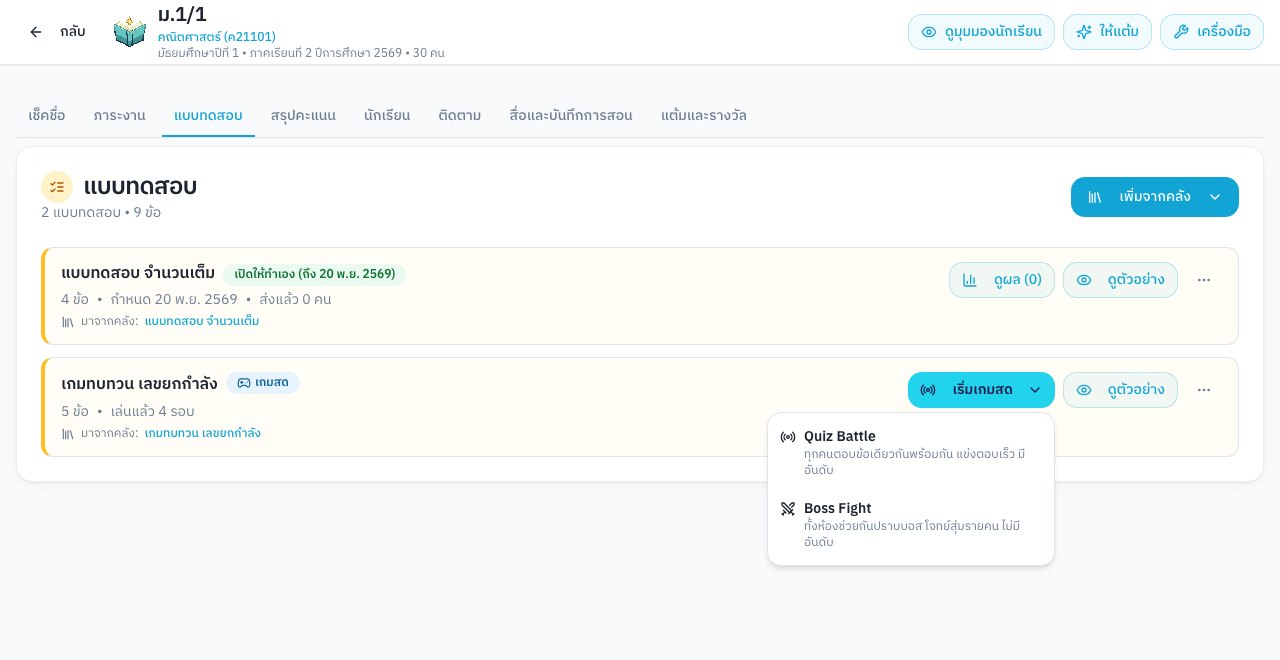
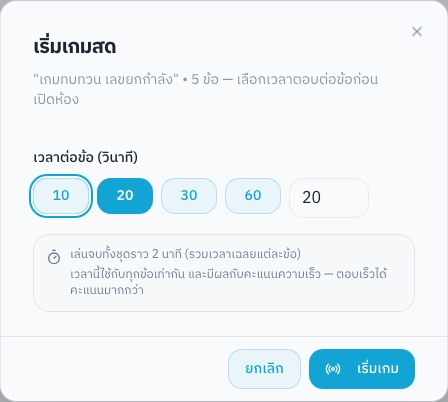
ให้นักเรียนเข้าร่วม
- 1ฉายหน้าจอครูขึ้นโปรเจกเตอร์ จอแสดง รหัสเกม และ QR
- 2นักเรียนสแกน QR ด้วยกล้องมือถือ หรือเปิดแอปแล้วกด เข้าร่วม ที่แท็บ ทดสอบ ตั้งชื่อเล่น แล้วกด เข้าร่วมเกม
- 3ชื่อของนักเรียนที่เข้ามาแล้วจะขึ้นบนจอ พร้อมจำนวนคนเข้าร่วม เมื่อครบแล้วกด เริ่มเกม
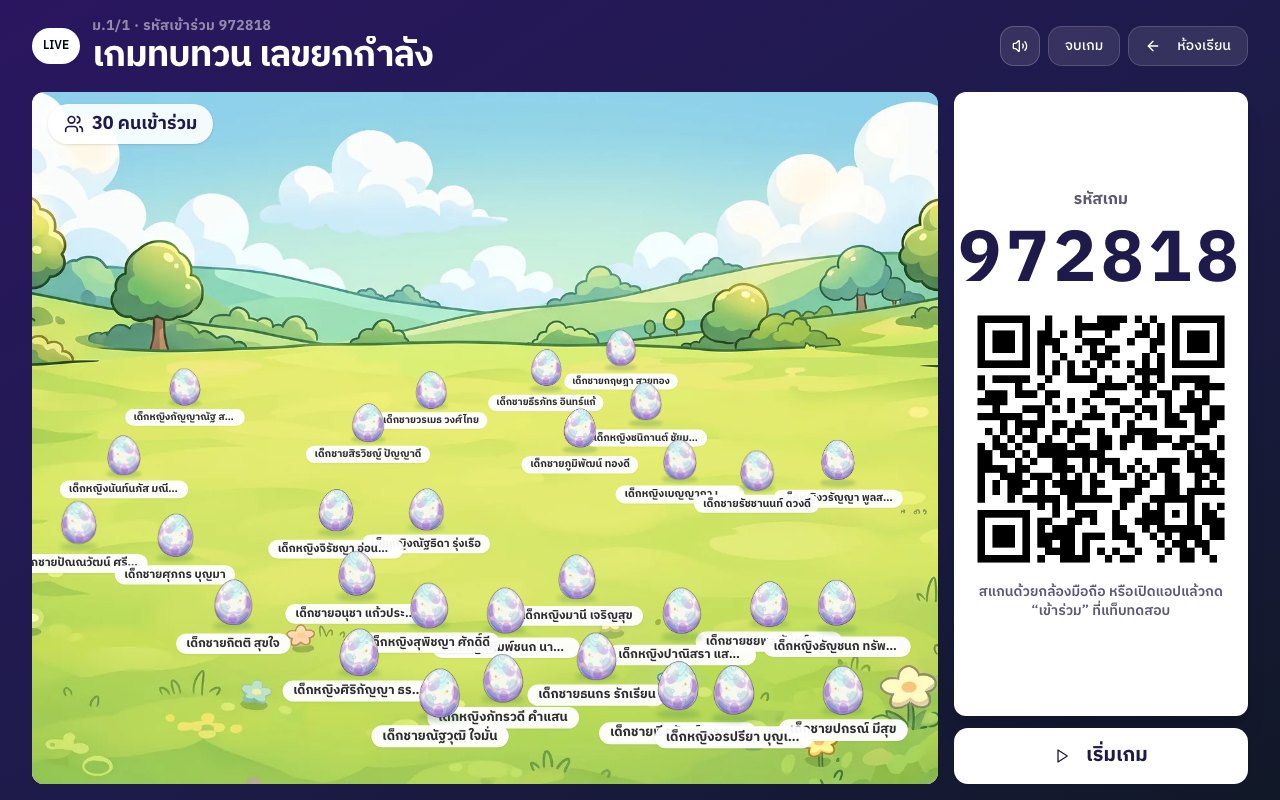
ระหว่างเล่น
- 1โจทย์และตัวเลือกขึ้นบนจอหน้าห้อง นักเรียนแตะสีของคำตอบบนมือถือ ตอบถูกและเร็วยิ่งได้คะแนนในเกมมาก
- 2จอครูนับจำนวนคำตอบและบอกว่ายังไม่ตอบกี่คน เมื่อหมดเวลาระบบเฉลยให้ หรือกด เฉลยเลย ได้ก่อน
- 3หน้าเฉลยบอกว่าตอบถูกกี่คนและแต่ละตัวเลือกมีคนตอบเท่าไร กด ดูอันดับ แล้วกด ข้อถัดไป
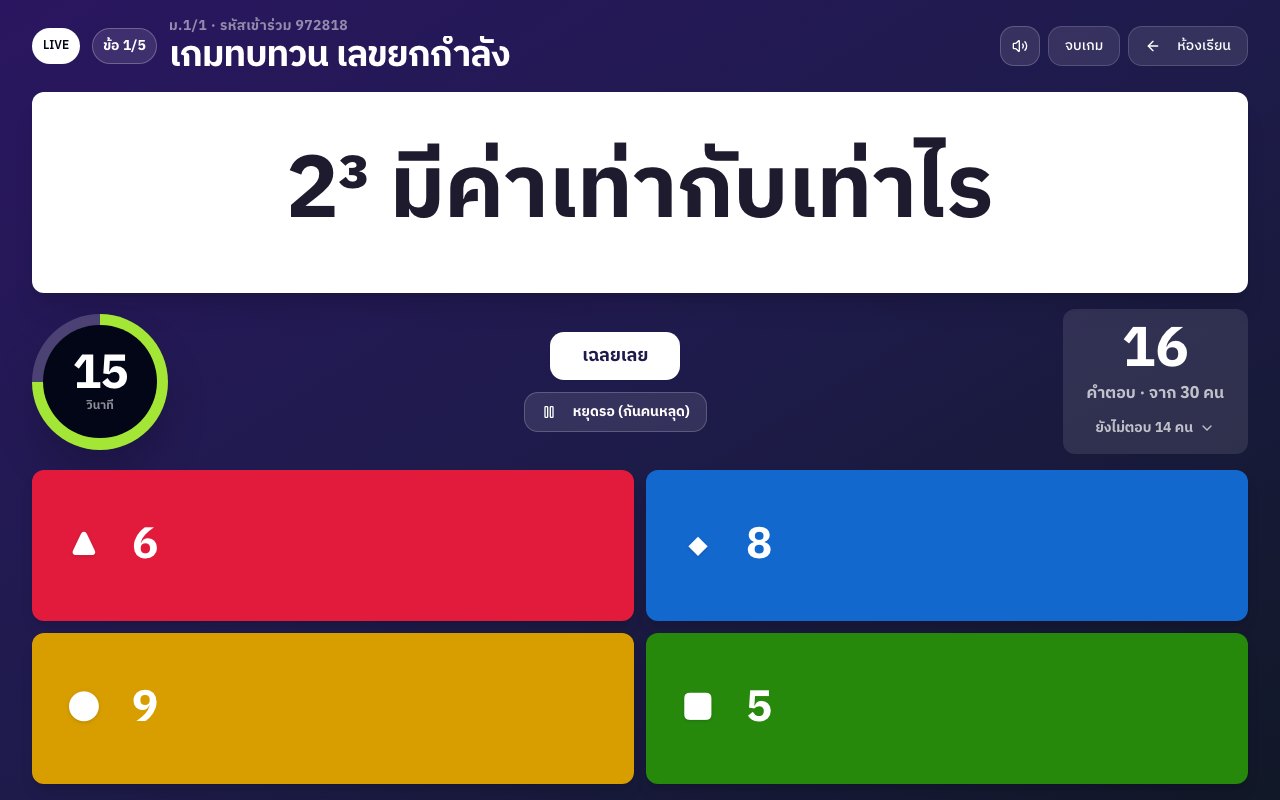
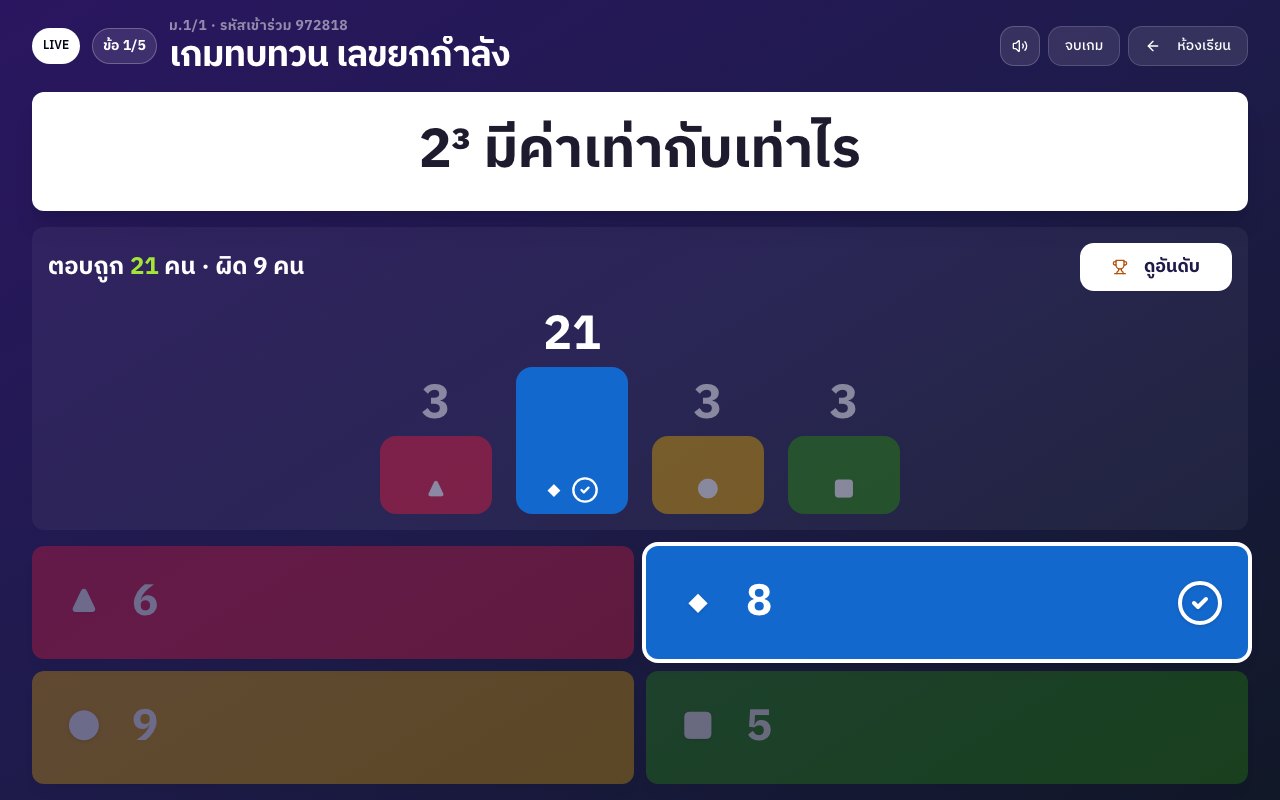
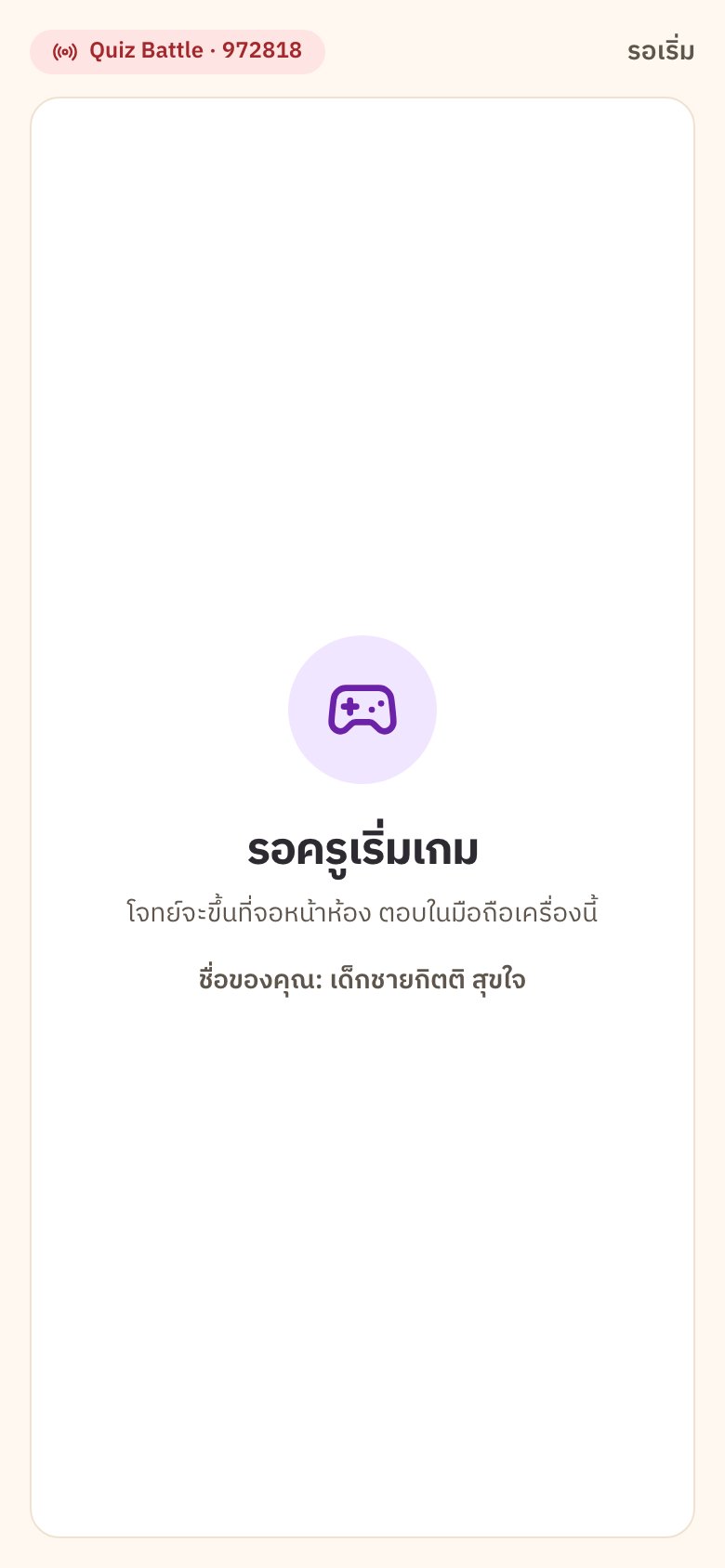
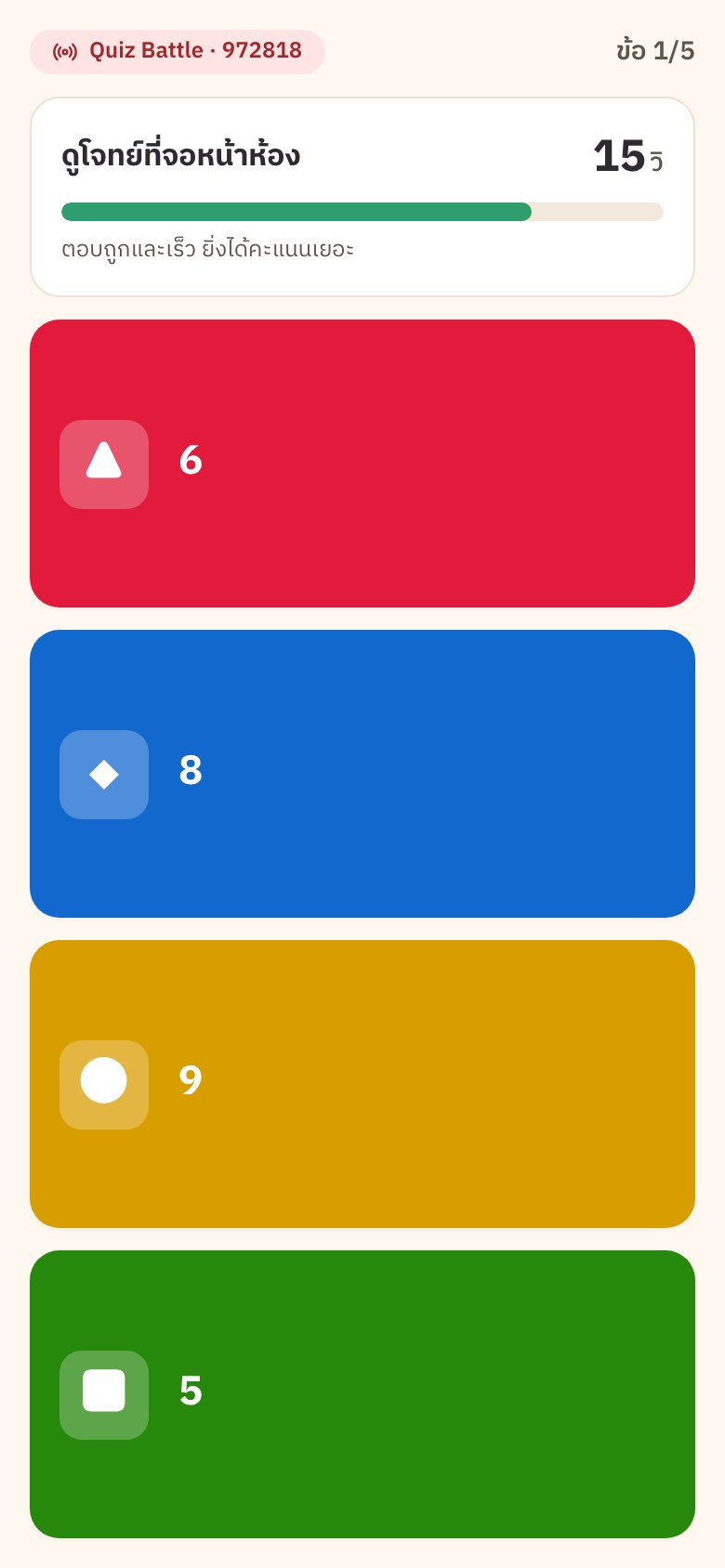
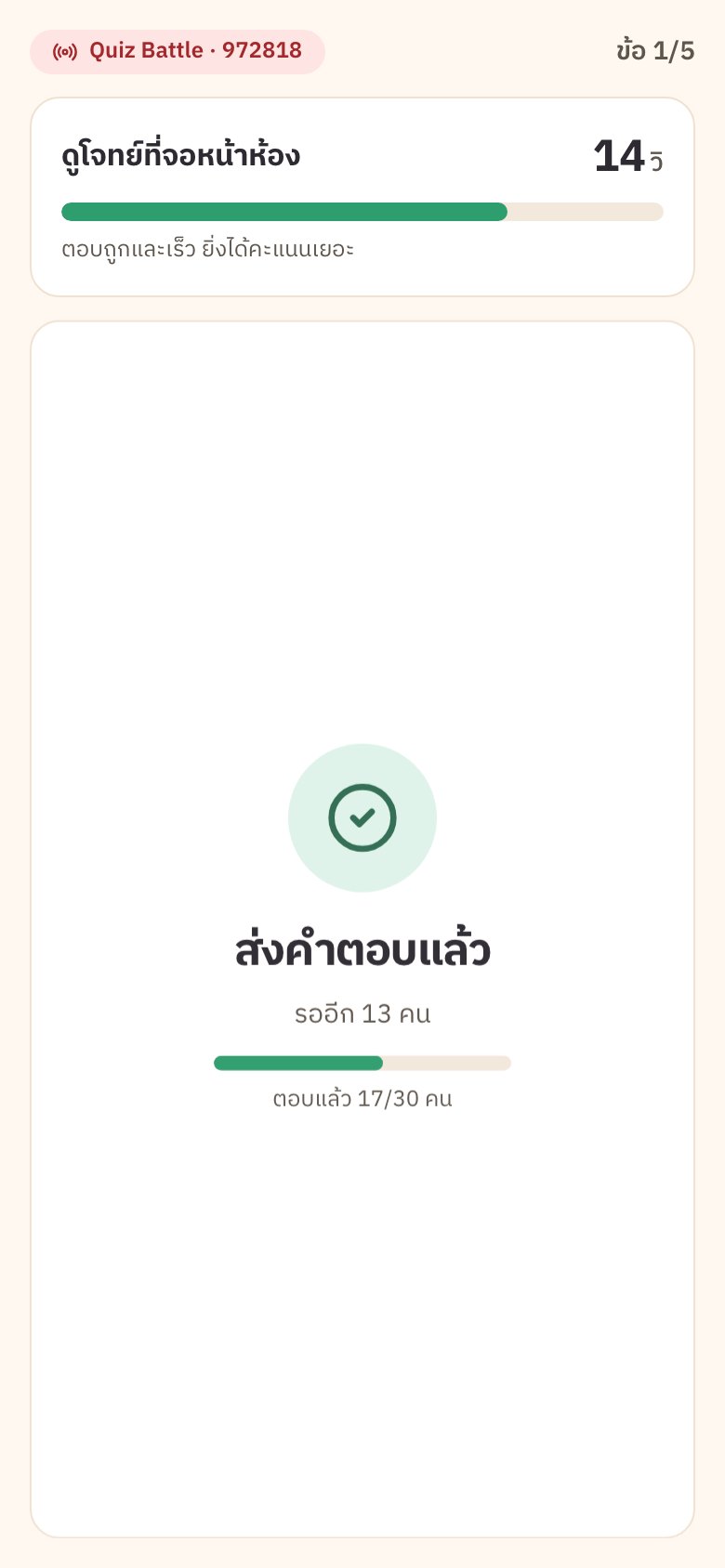
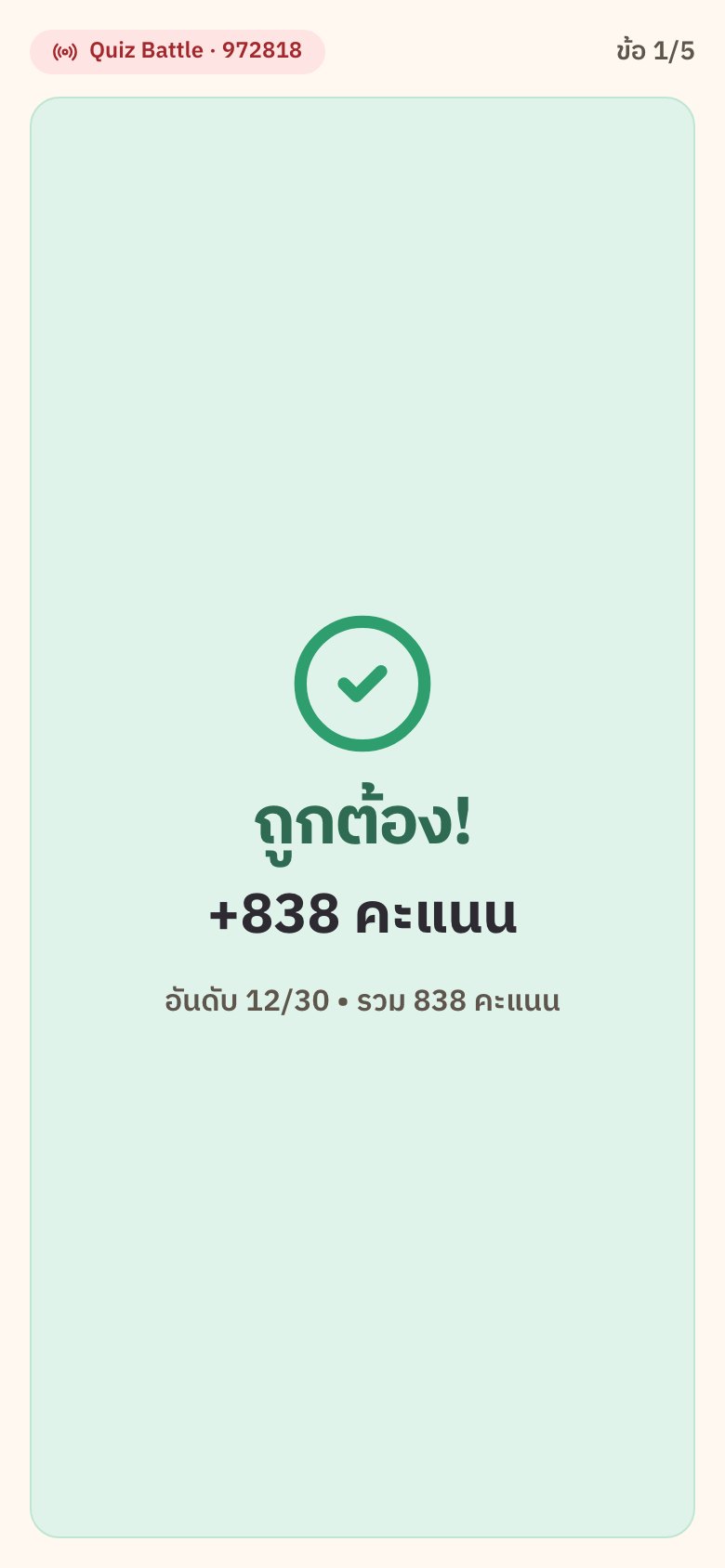
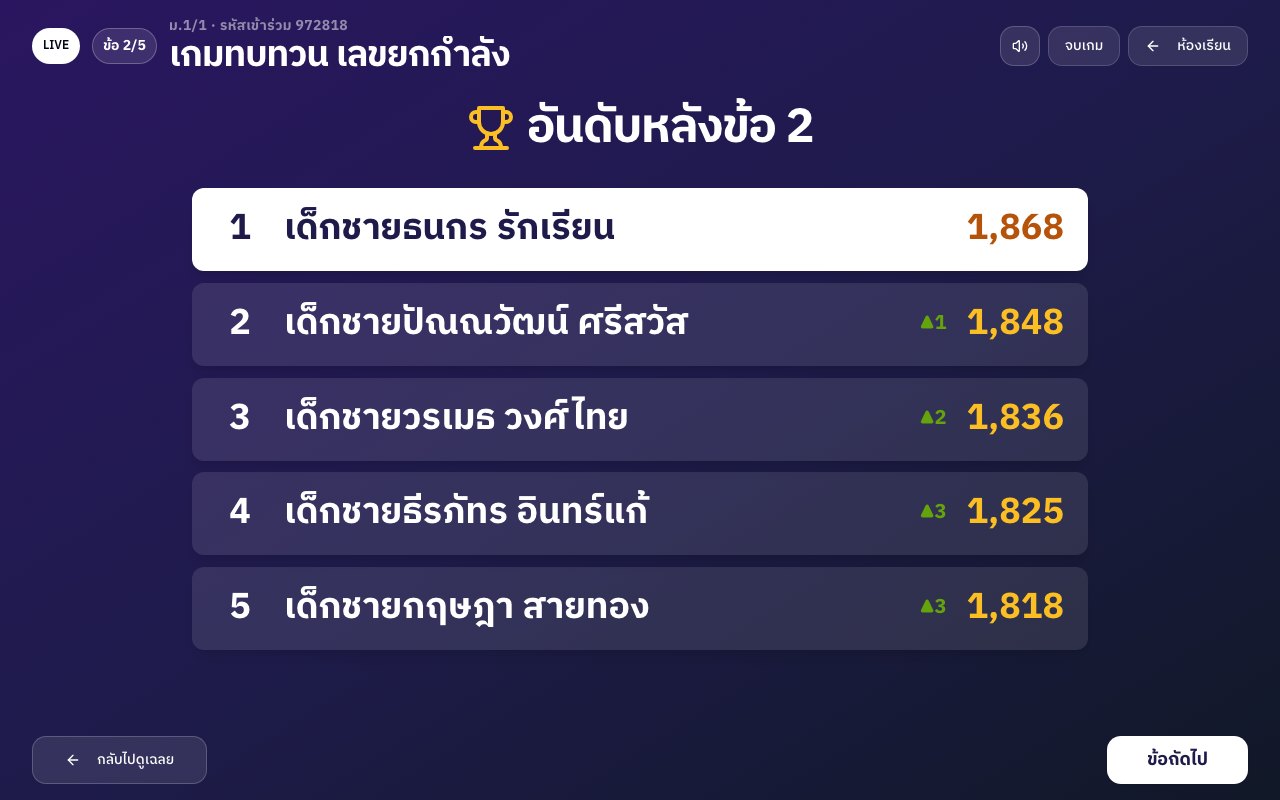
นักเรียนบางคนหลุดระหว่างเล่น กด หยุดรอ (กันคนหลุด) เพื่อหยุดเวลาไว้ก่อน แล้วแตะอีกครั้งเพื่อเล่นต่อ
จบเกมและนำคะแนนไปใช้
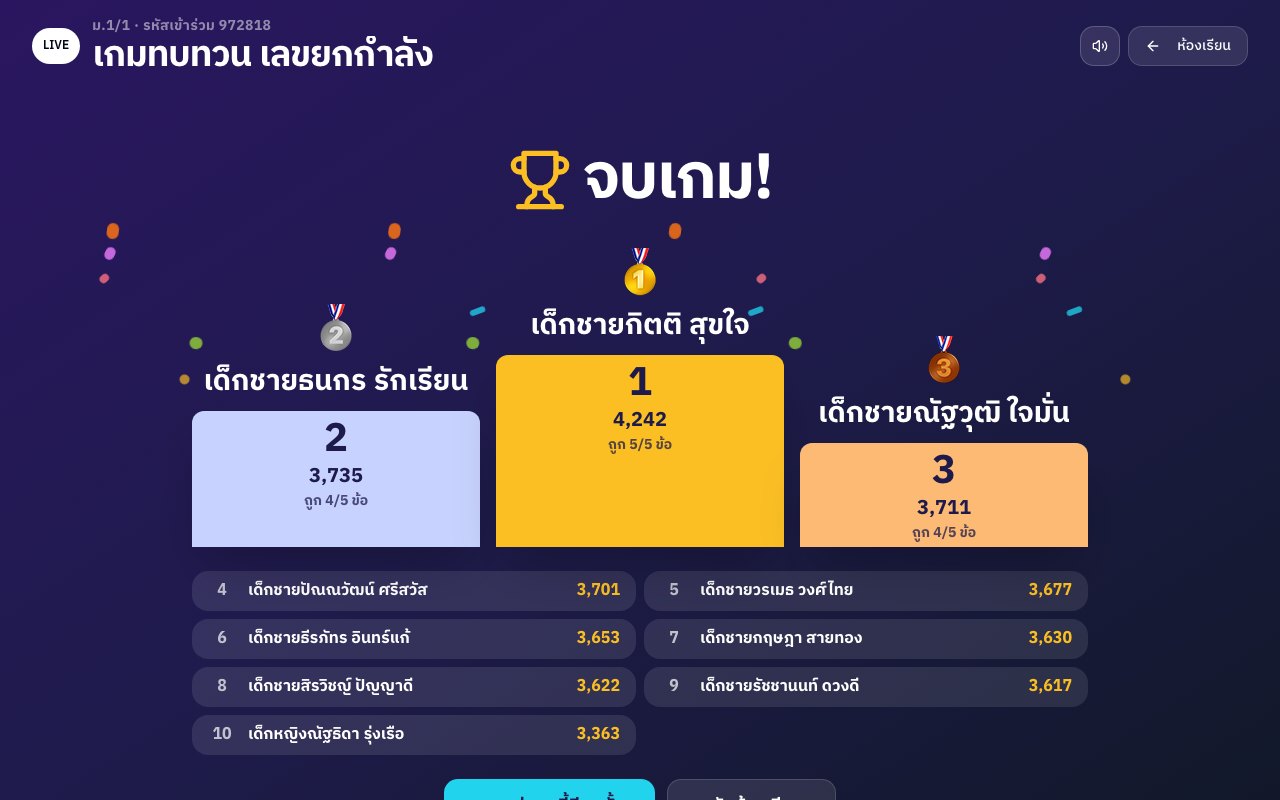
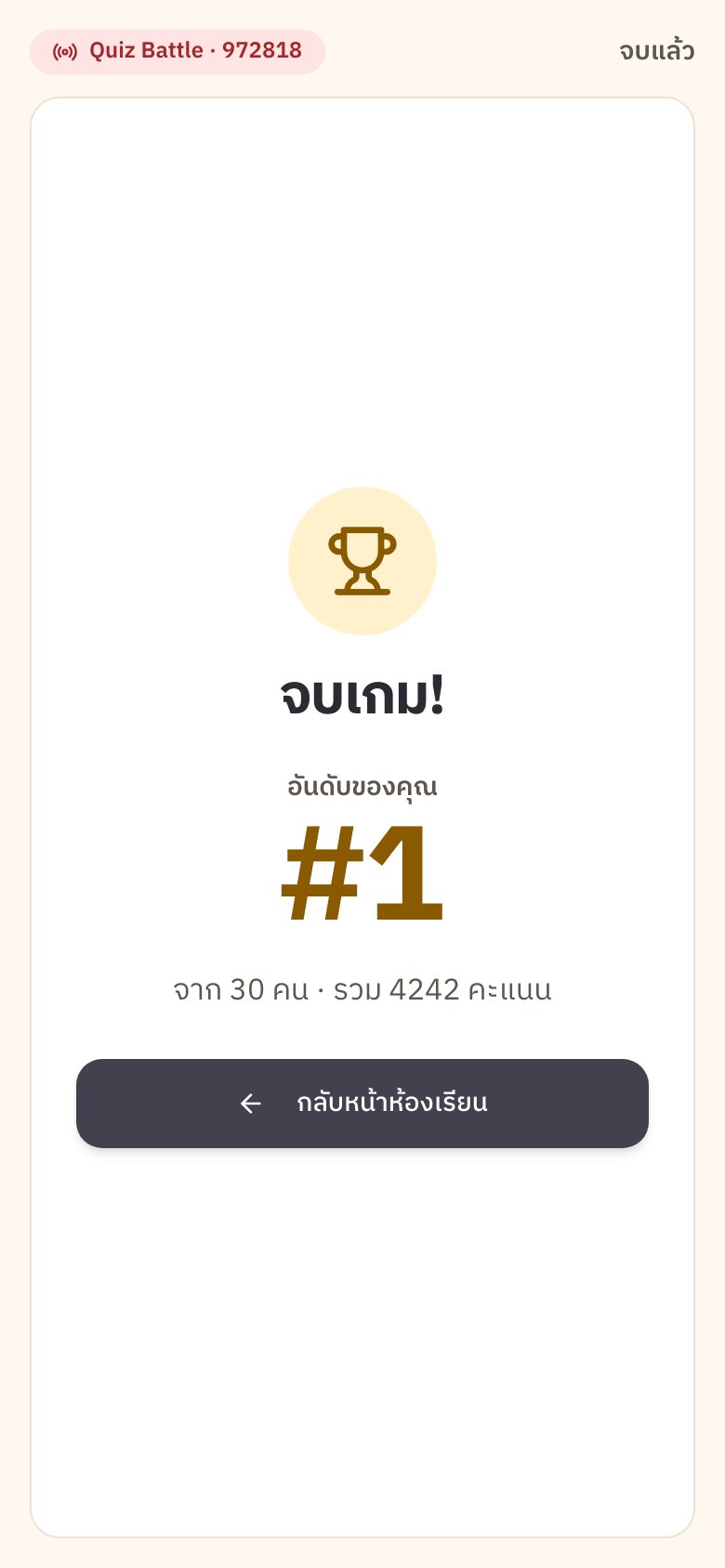
- 1หลังข้อสุดท้าย กด จบเกม จอแสดงสามอันดับแรกและจำนวนข้อที่ตอบถูก
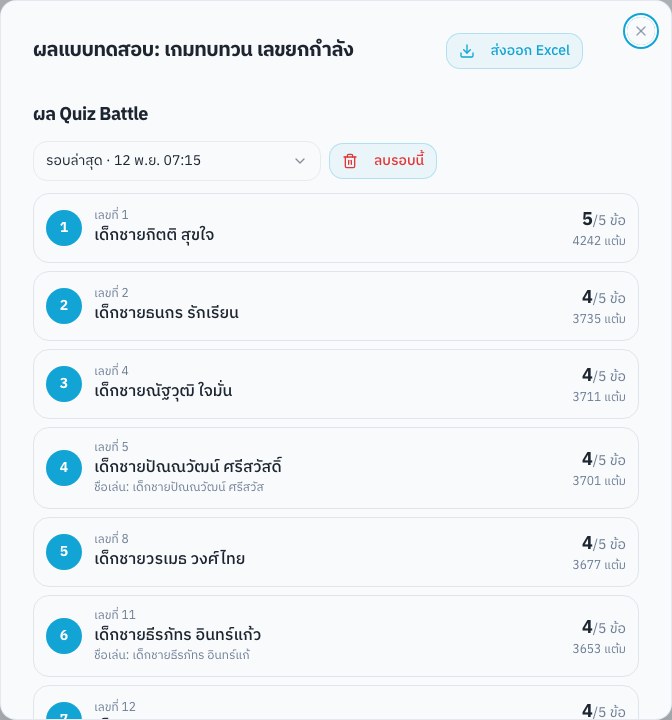
- 2ดูผลรายคนของแต่ละรอบได้ที่เมนู ⋯ ของแบบทดสอบนั้น แล้วเลือก ดูผล
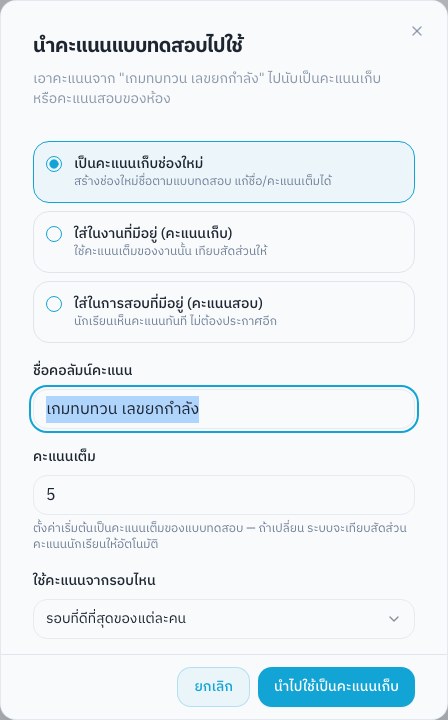
- 3จะเอาไปเป็นคะแนน เลือก นำคะแนนไปใช้เป็นคะแนนเก็บ/สอบ จากเมนูเดียวกัน แล้วเลือกว่าจะสร้างช่องคะแนนเก็บใหม่ ใส่ในงานที่มีอยู่ หรือใส่ในการสอบที่มีอยู่
คำถามที่พบบ่อย
เล่นซ้ำได้ไหม แล้วคะแนนรอบไหนถูกใช้
เล่นซ้ำได้ กด “เล่นชุดนี้อีกครั้ง” ที่หน้าจบเกม ตอนนำคะแนนไปใช้ ครูเลือกรอบได้ ถ้าไม่เลือก ระบบใช้รอบที่ดีที่สุดของแต่ละคน
คะแนนในเกมกับคะแนนเก็บเหมือนกันไหม
ไม่เหมือน อันดับในเกมมีโบนัสความเร็ว แต่คะแนนที่นำไปใช้เป็นคะแนนเก็บนับจากจำนวนข้อที่ตอบถูกเท่านั้น
เปิดเกมผิดรอบ ลบได้ไหม
ได้ เปิด “ดูผล” ของแบบทดสอบนั้น เลือกรอบที่ต้องการ แล้วกด “ลบรอบนี้”
อินเทอร์เน็ตในห้องช้า เล่นได้ไหม
เล่นได้ ถ้าการเชื่อมต่อสดหลุด ระบบสลับเป็นโหมดสำรองที่อัปเดตทุกไม่กี่วินาทีให้เอง
ข้อสอบกระดาษ ตรวจด้วยกล้องมือถือ
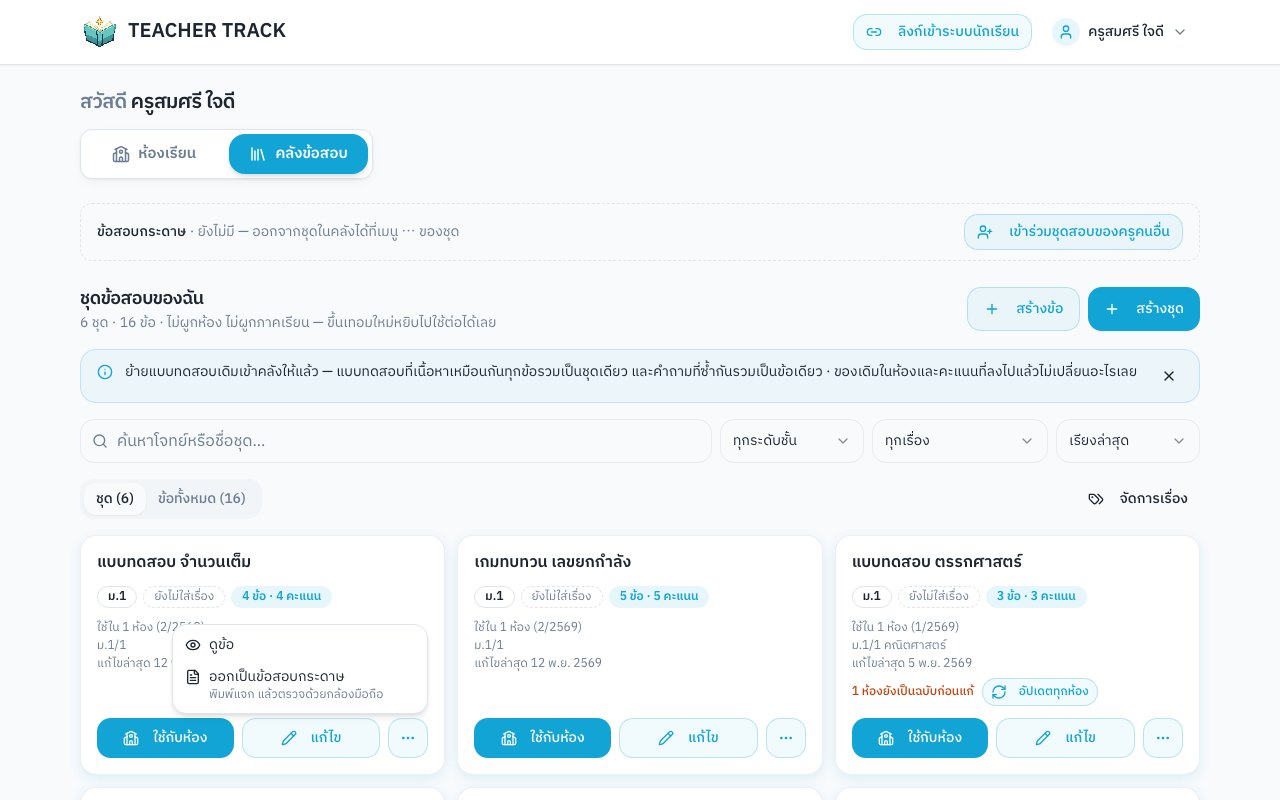
พิมพ์ข้อสอบพร้อมตารางคำตอบจากชุดในคลัง สอบเสร็จกวาดกล้องมือถือผ่านกระดาษ ระบบตรวจและลงคะแนนสอบให้
เปิดเฉพาะหมวดนี้ (ส่งลิงก์ต่อได้)ออกข้อสอบกระดาษ
- 1ที่ คลังข้อสอบ กดเมนู ⋯ ของชุดที่ต้องการ แล้วเลือก ออกเป็นข้อสอบกระดาษ
- 2ตั้งชื่อชุดสอบ คะแนนเต็ม และเลือกห้องที่จะสอบ
- 3ที่หน้าพิมพ์ กดพิมพ์กระดาษสำหรับแจกนักเรียน และ พิมพ์เฉลย ถ้าต้องการ
ตรวจด้วยกล้อง
- 1เปิดชุดสอบนั้นบนมือถือ แล้วเข้าหน้า ตรวจด้วยกล้อง
- 2กดเริ่มสแกน แล้วกวาดกล้องช้า ๆ ให้เห็นแถบคำตอบทั้งแถบ ระบบเก็บทีละแผ่นและบอกให้ยกกล้องไปแผ่นถัดไป
- 3คะแนนลงในคะแนนสอบของห้องให้เอง และซ่อนไว้จนกว่าครูจะกด ประกาศคะแนน
ครูหลายคนสอบชุดเดียวกันได้ ครูคนที่สองกด เข้าร่วมชุดสอบของครูคนอื่น ที่หน้าคลังข้อสอบ แล้วตรวจกระดาษของห้องตัวเอง
คำถามที่พบบ่อย
ต้องใช้เครื่องสแกนหรือกระดาษพิเศษไหม
ไม่ต้อง พิมพ์ด้วยเครื่องพิมพ์ทั่วไป แล้วตรวจด้วยกล้องมือถือของครู
กล้องอ่านแผ่นไหนไม่ได้ ทำอย่างไร
ระบบจะบอกให้เลื่อนกล้องให้ชัดขึ้นหรือเล็งใหม่ ถ้าอ่านรหัสนักเรียนไม่ได้ เลือกชื่อนักเรียนจากรายการเองได้
พิมพ์ข้อสอบไปแล้ว เพิ่มชุด (สลับข้อ) ทีหลังได้ไหม
ได้ เพิ่มชุดใหม่ได้ที่หน้าพิมพ์ ชุดเดิมไม่เปลี่ยน กระดาษที่พิมพ์ไปแล้วยังใช้ได้
แต้ม สัตว์เลี้ยง และร้านค้า
นักเรียนได้ XP และเหรียญจากการเข้าเรียน ส่งงาน และทำแบบทดสอบ เอาไปเลี้ยงสัตว์เลี้ยงและแลกรางวัลที่ครูตั้ง
เปิดเฉพาะหมวดนี้ (ส่งลิงก์ต่อได้)เปิดเกมและดูแต้มของห้อง
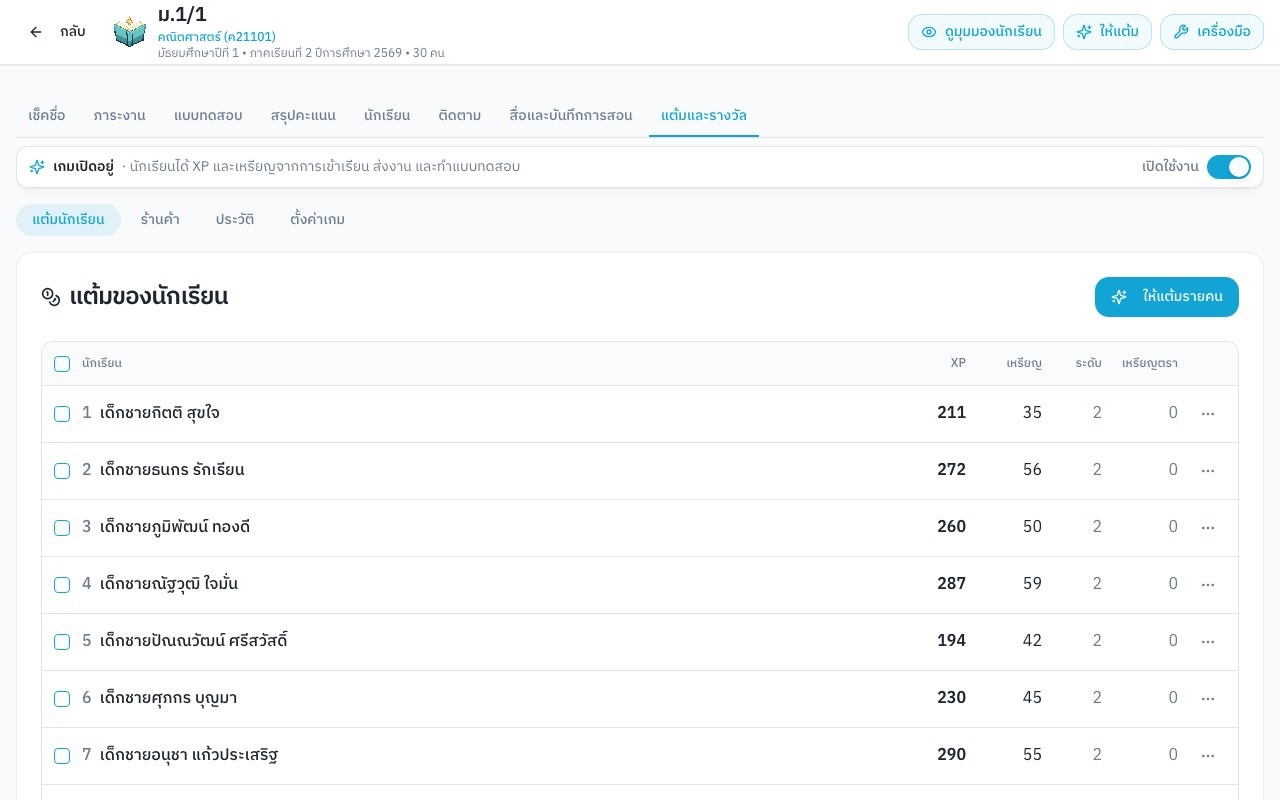
เข้าห้องเรียน แท็บ แต้มและรางวัล แล้วเปิดสวิตช์ เปิดใช้งาน ตารางแสดง XP เหรียญ ระดับ และเหรียญตราของทุกคน ไม่อยากใช้เกมกับห้องไหน ปิดสวิตช์ของห้องนั้นได้
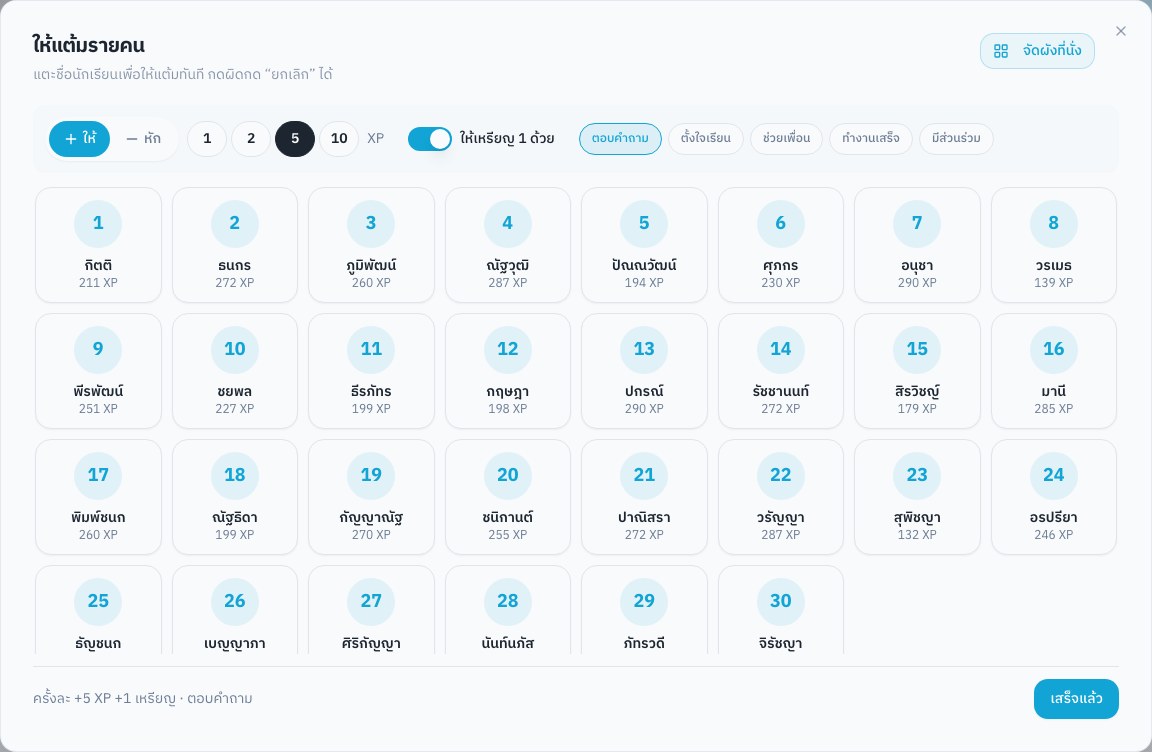
ให้แต้มระหว่างสอน
- 1กด ให้แต้ม ที่มุมขวาบนของห้อง (กดได้จากทุกแท็บ)
- 2เลือกจำนวนแต้มและเหตุผล เช่น ตอบคำถาม แล้วแตะชื่อนักเรียนที่จะให้
- 3เลือก หัก แทน ให้ เมื่อต้องการหักแต้ม
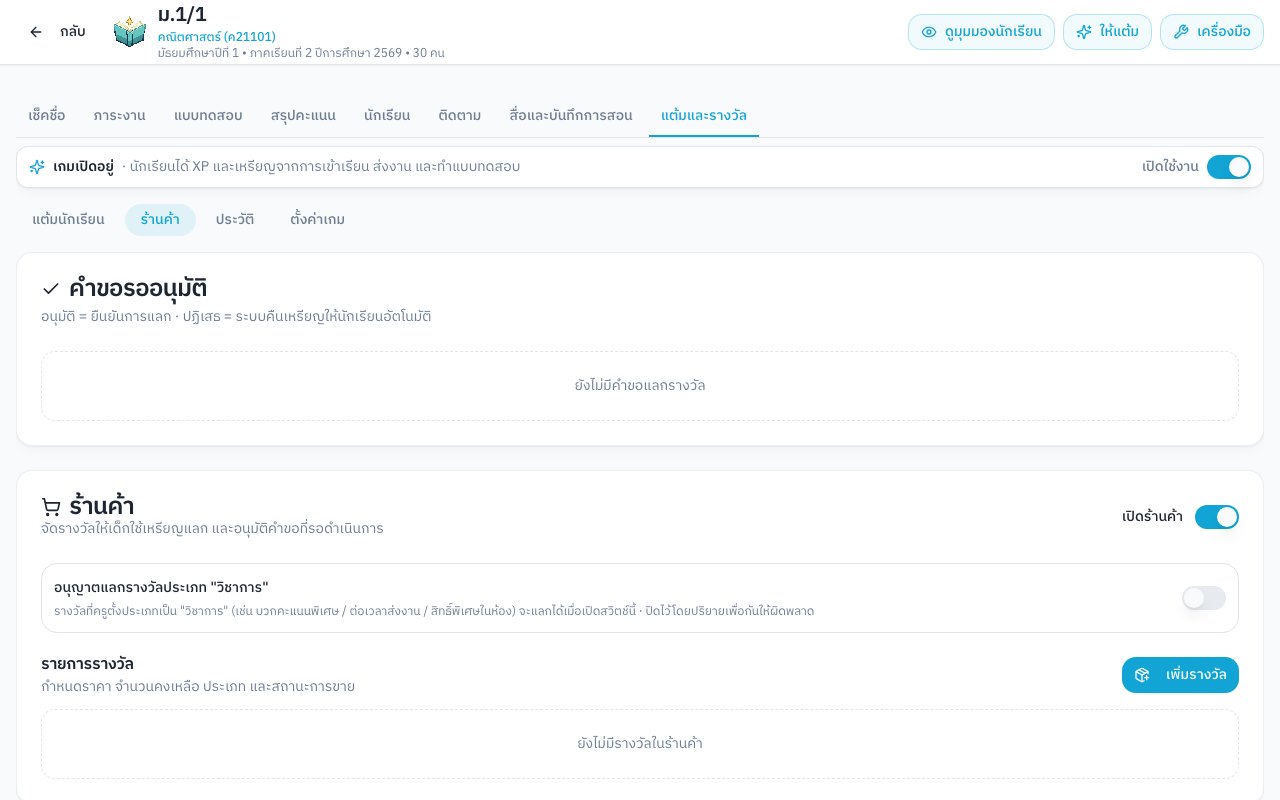
ตั้งร้านค้ารางวัล
ในแท็บย่อย ร้านค้า เปิดสวิตช์ เปิดร้านค้า แล้วกด เพิ่มรางวัล กำหนดราคาเป็นเหรียญและจำนวนคงเหลือ เมื่อนักเรียนขอแลก คำขอจะมาอยู่ที่ คำขออนุมัติ ถ้าครูปฏิเสธ ระบบคืนเหรียญให้นักเรียนเอง
คำถามที่พบบ่อย
แต้มมีผลกับเกรดไหม
ไม่มี แต้มและเหรียญแยกจากคะแนนเก็บและคะแนนสอบทั้งหมด
นักเรียนได้แต้มจากอะไรบ้าง
จากการเข้าเรียน ส่งงาน ทำแบบทดสอบ และแต้มที่ครูให้เอง ปรับได้ในแท็บย่อย “ตั้งค่าเกม”
ให้แต้มผิดคน แก้ได้ไหม
ได้ เปิดแท็บย่อย “ประวัติ” เพื่อดูรายการที่ให้ไป หรือใช้ “หัก” เพื่อหักแต้มคืน
สื่อการสอน บันทึกการสอน และเครื่องมือในห้อง
วางลิงก์สไลด์หรือคลิปให้นักเรียนเปิดทบทวน จดบันทึกหลังสอน และใช้เครื่องมือสุ่มชื่อกับผังที่นั่ง
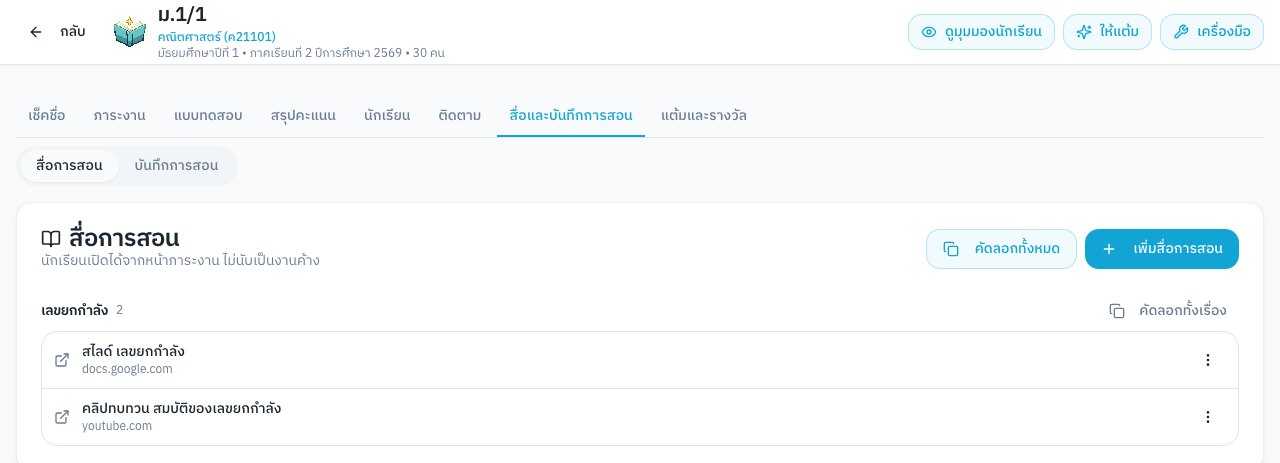
เปิดเฉพาะหมวดนี้ (ส่งลิงก์ต่อได้)สื่อการสอน
แท็บ สื่อและบันทึกการสอน กด เพิ่มสื่อการสอน แล้ววางลิงก์สไลด์ คลิป หรือเอกสาร นักเรียนเปิดได้จากหน้าภาระงานของตัวเอง และไม่นับเป็นงานค้าง
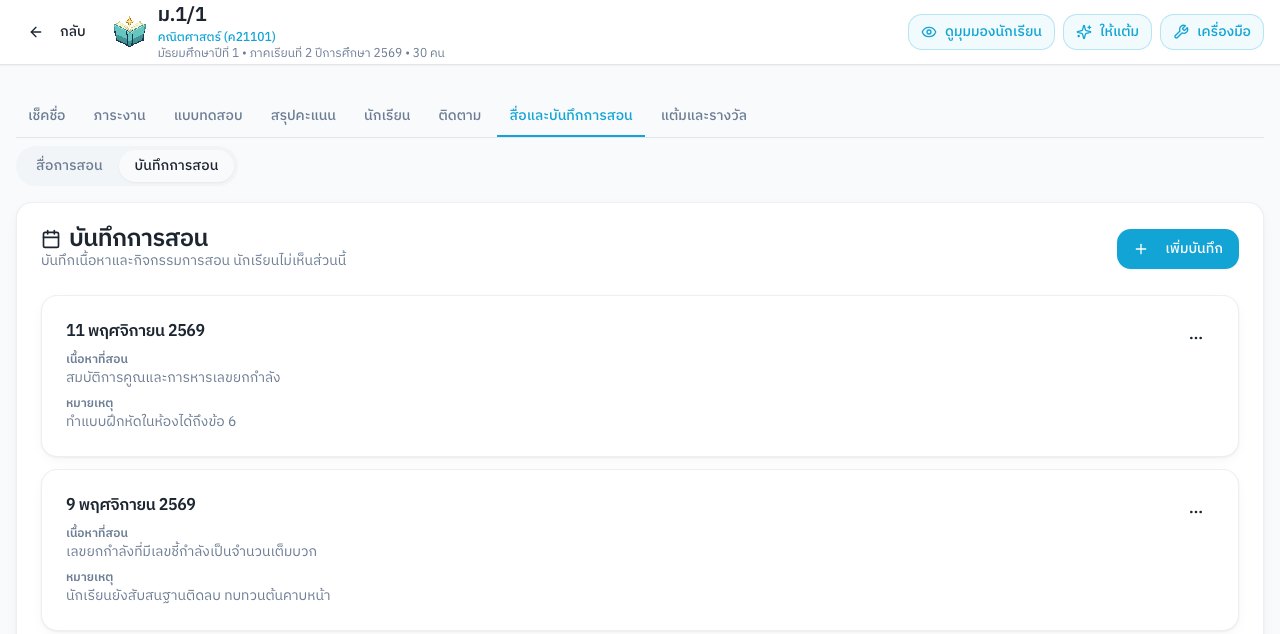
บันทึกการสอน
สลับไปที่ บันทึกการสอน แล้วกด เพิ่มบันทึก เพื่อจดเนื้อหาและกิจกรรมของคาบนั้น ส่วนนี้นักเรียนไม่เห็น
เครื่องมือในคาบเรียน
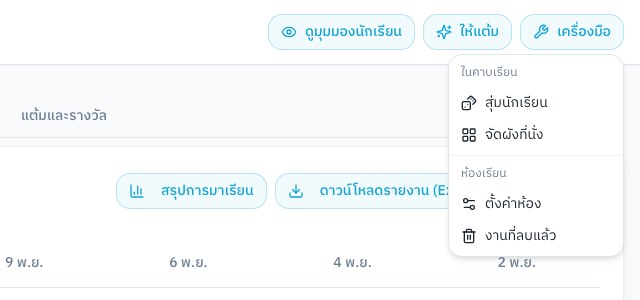
ปุ่ม เครื่องมือ มุมขวาบนของห้อง มี สุ่มนักเรียน และ จัดผังที่นั่ง สำหรับใช้ในคาบ และ ตั้งค่าห้อง กับ งานที่ลบแล้ว สำหรับจัดการห้อง
คำถามที่พบบ่อย
อัปโหลดไฟล์ใบงานเข้าระบบได้ไหม
ใบงานและสื่อใช้การวางลิงก์ เช่น ลิงก์ Google Drive หรือ YouTube ส่วนนักเรียนแนบรูปและ PDF ตอนส่งงานได้
อยากรู้ว่านักเรียนเห็นหน้าจอแบบไหน
กด “ดูมุมมองนักเรียน” ที่มุมขวาบนของห้อง ระบบแสดงหน้าของนักเรียนให้ครูดูโดยไม่บันทึกอะไร
ฝั่งนักเรียน
นักเรียนเข้าด้วยเลขประจำตัวกับ PIN จากมือถือ เห็นงานที่ต้องทำ คะแนนของตัวเอง แบบทดสอบ ร้านค้า และสัตว์เลี้ยง
เปิดเฉพาะหมวดนี้ (ส่งลิงก์ต่อได้)เข้าระบบและหน้าแรกของนักเรียน
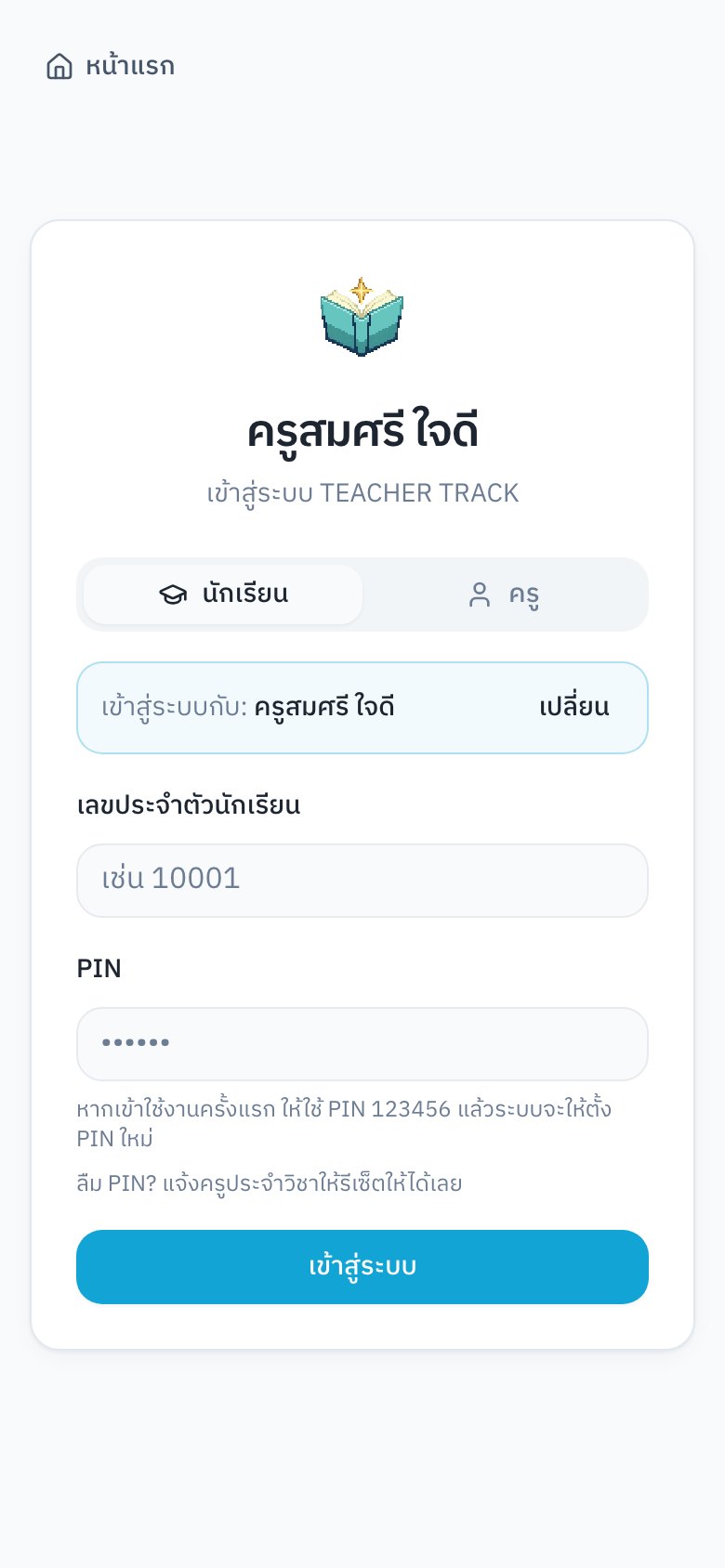
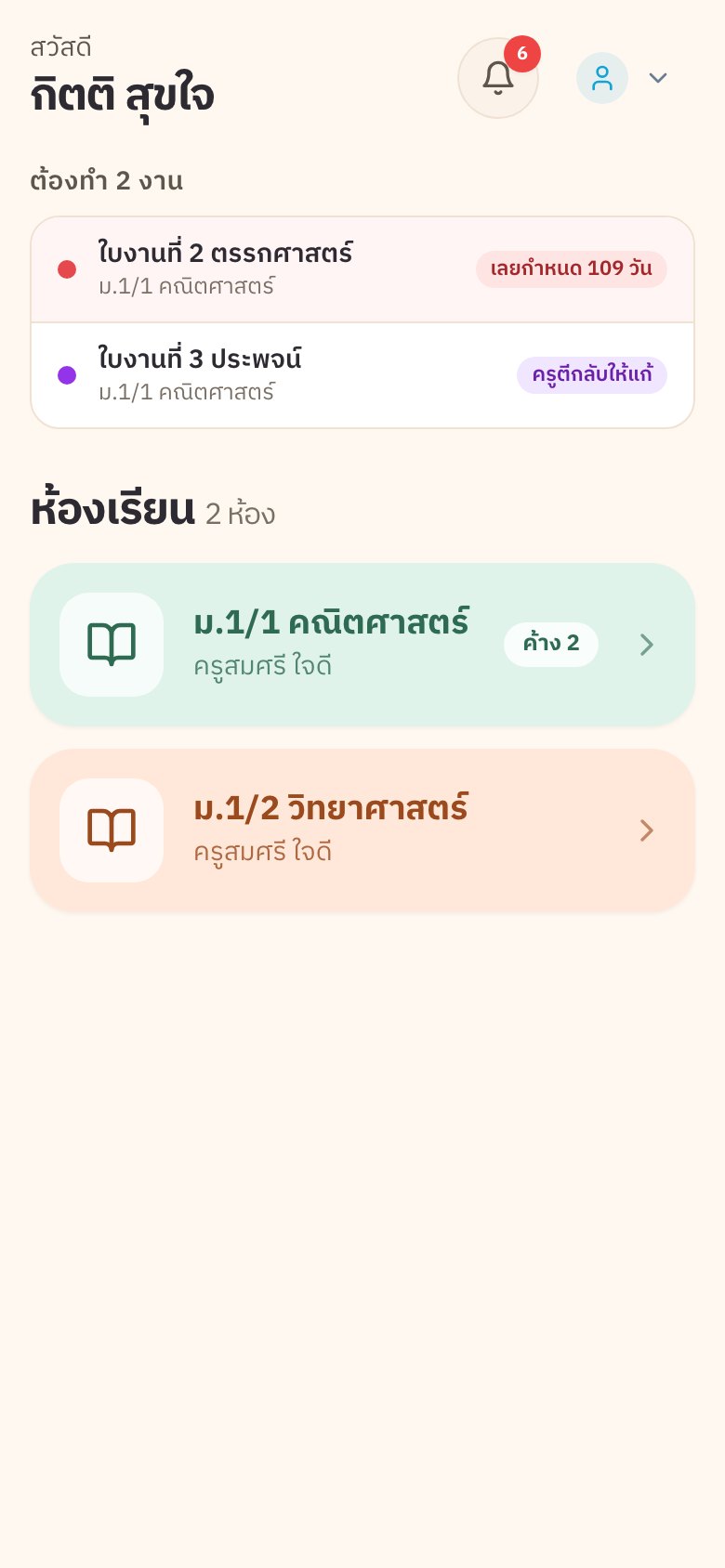
นักเรียนเปิดลิงก์หรือสแกน QR ที่ครูให้ กรอกเลขประจำตัวและ PIN หน้าแรกบอกงานที่ต้องทำก่อน แล้วตามด้วยห้องเรียนทั้งหมดของตัวเอง
คะแนน แบบทดสอบ ร้านค้า และสัตว์เลี้ยง
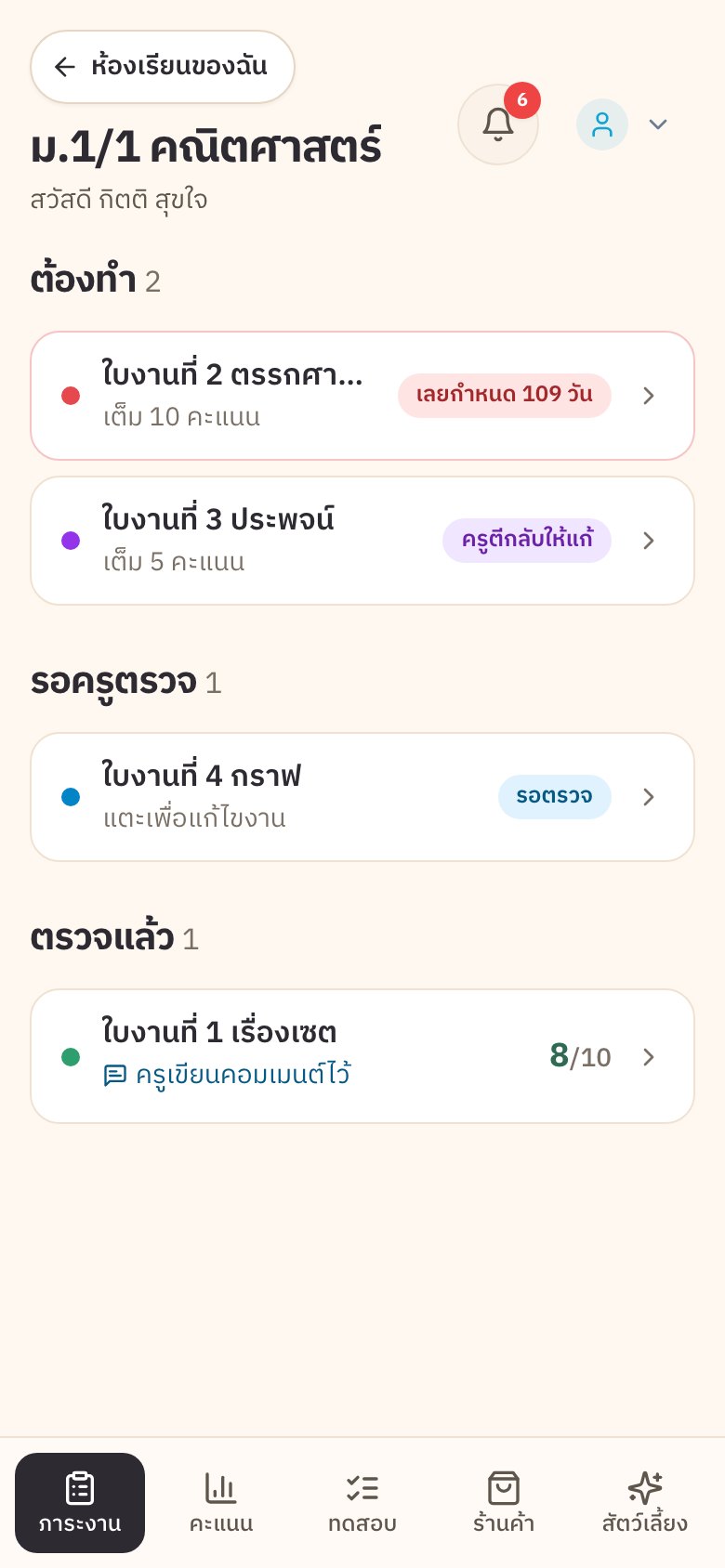
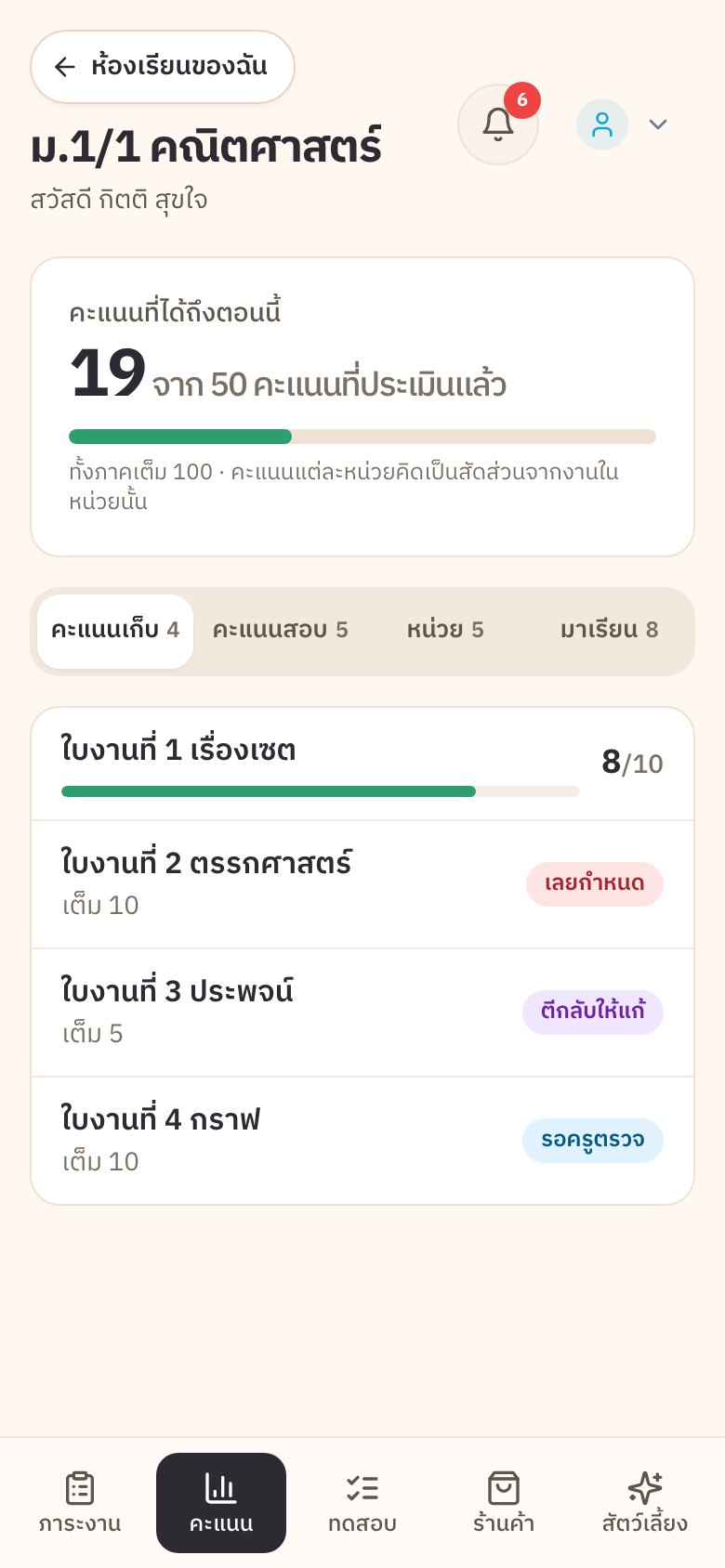
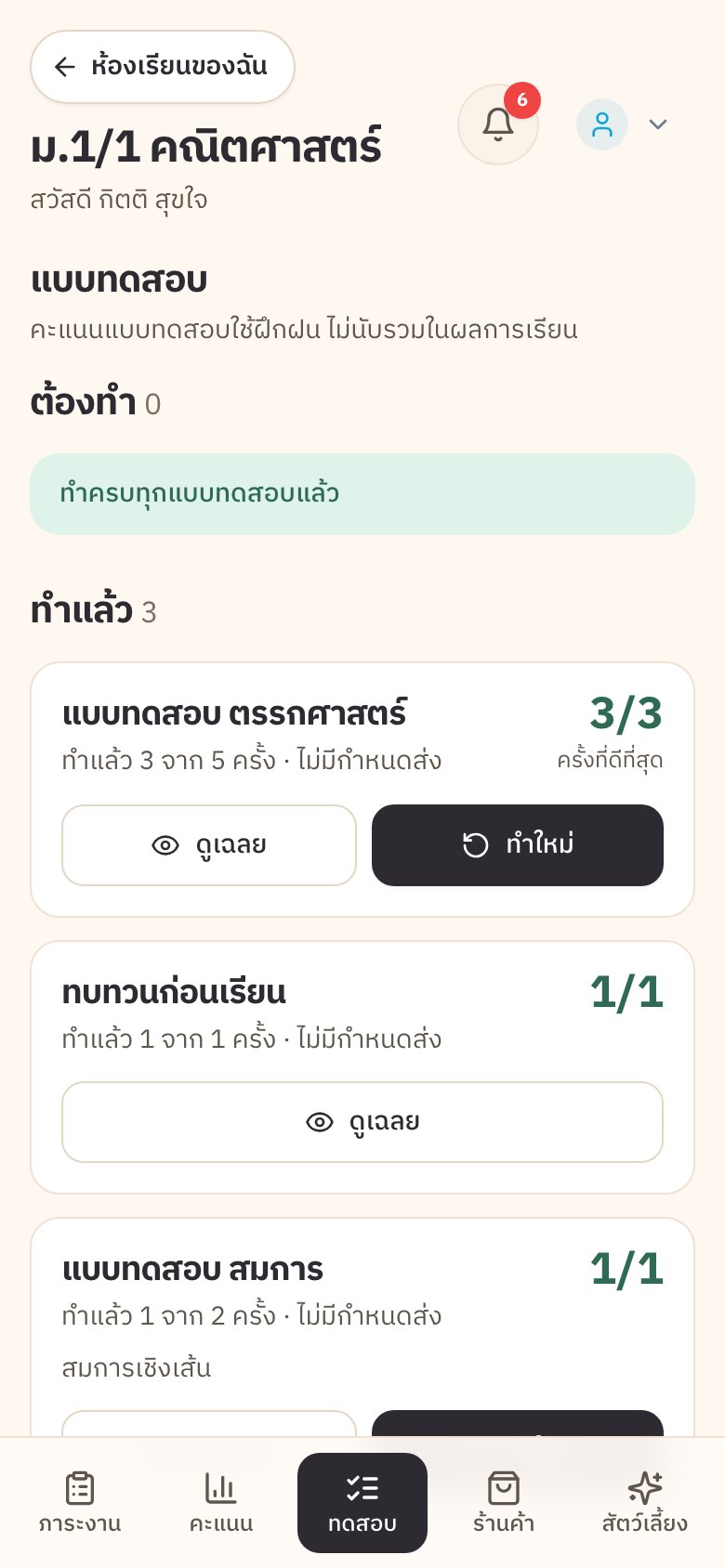
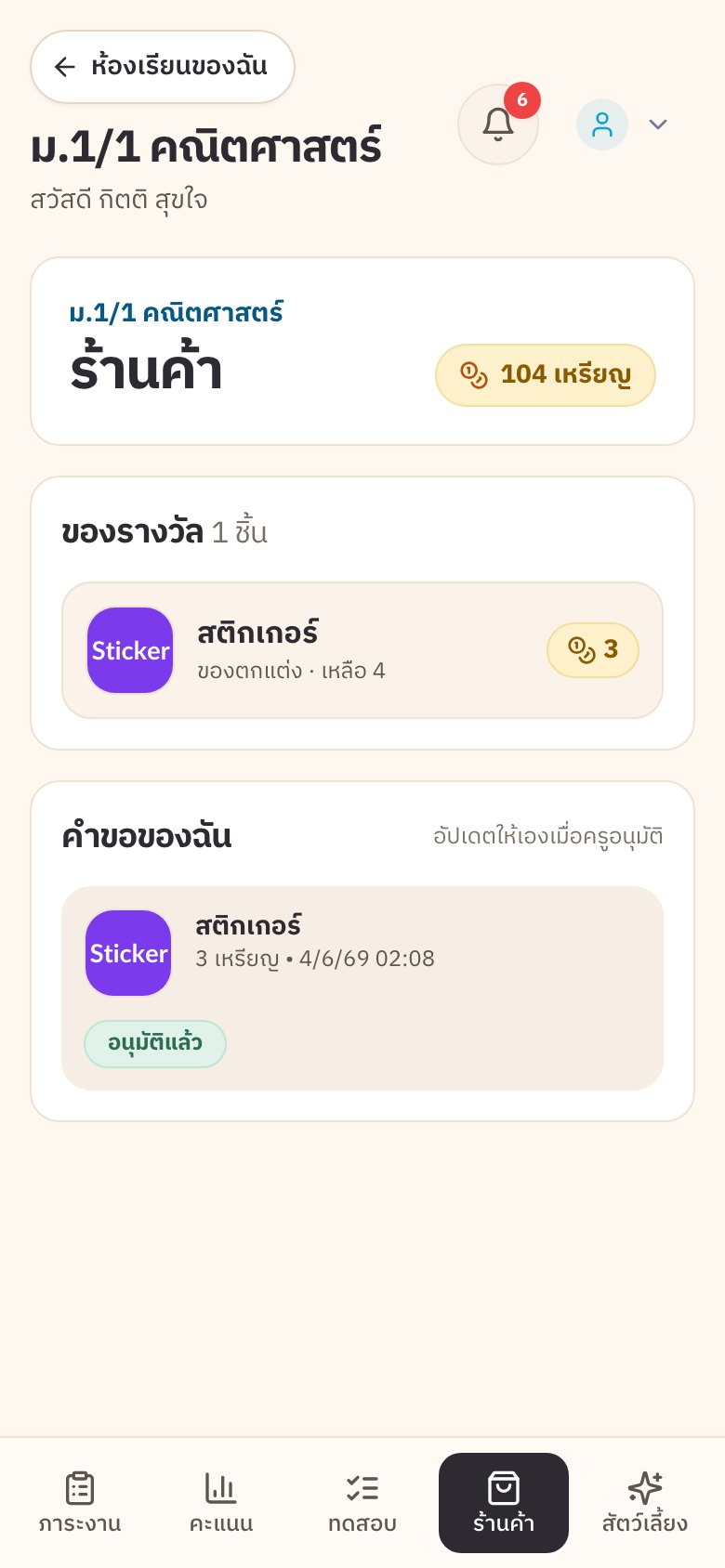
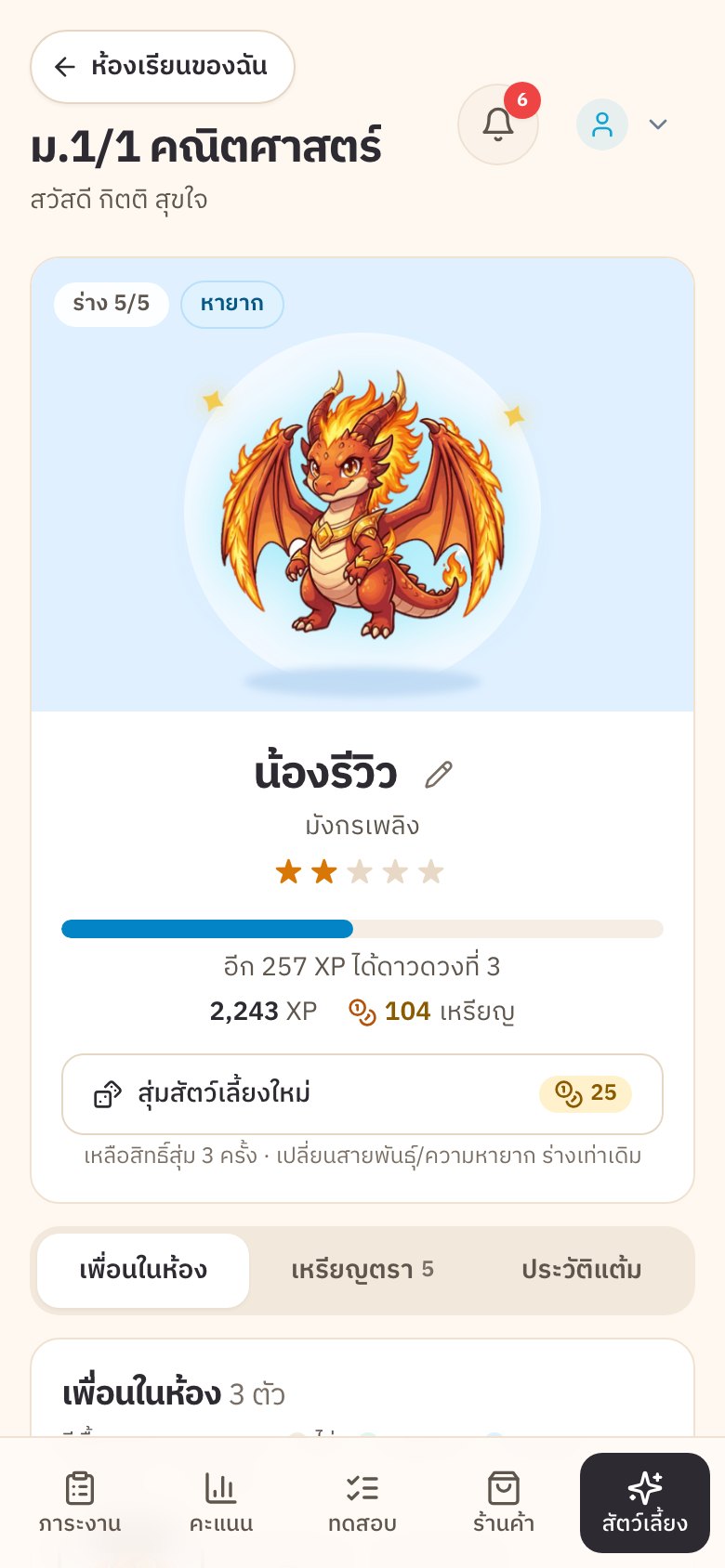
แถบล่างของจอมี 5 เมนู: ภาระงาน ส่งงานและดูคอมเมนต์ของครู, คะแนน ดูคะแนนเก็บ คะแนนสอบ และการมาเรียน, ทดสอบ ทำแบบทดสอบและเข้าร่วมเกมสด, ร้านค้า แลกรางวัลด้วยเหรียญ, สัตว์เลี้ยง เลี้ยงสัตว์ที่โตขึ้นตาม XP
คำถามที่พบบ่อย
นักเรียนเรียนกับครูหลายคนที่ใช้ระบบนี้ ต้องมีหลายบัญชีไหม
ถ้าครูอยู่ในโรงเรียนเดียวกันในระบบ นักเรียนใช้บัญชีเดียวและเห็นทุกห้องในหน้าแรก
นักเรียนส่งงานแล้วอยากแก้ ทำได้ไหม
ได้ ระหว่างที่งานยังรอครูตรวจ นักเรียนแตะที่งานเพื่อแก้ไขได้ และถ้าครูตีกลับ นักเรียนส่งใหม่ได้
ผู้ปกครองดูคะแนนได้ไหม
ตอนนี้ยังไม่มีบัญชีผู้ปกครองแยก ผู้ปกครองดูได้จากบัญชีของนักเรียน
สำหรับผู้ดูแลโรงเรียน
เมื่อใช้แบบโรงเรียน ผู้ดูแลเห็นภาพรวมของครูและห้องทั้งโรงเรียน เพิ่มครู จัดการนักเรียน และขึ้นภาคเรียนใหม่ได้จากที่เดียว
เปิดเฉพาะหมวดนี้ (ส่งลิงก์ต่อได้)ภาพรวมของโรงเรียน
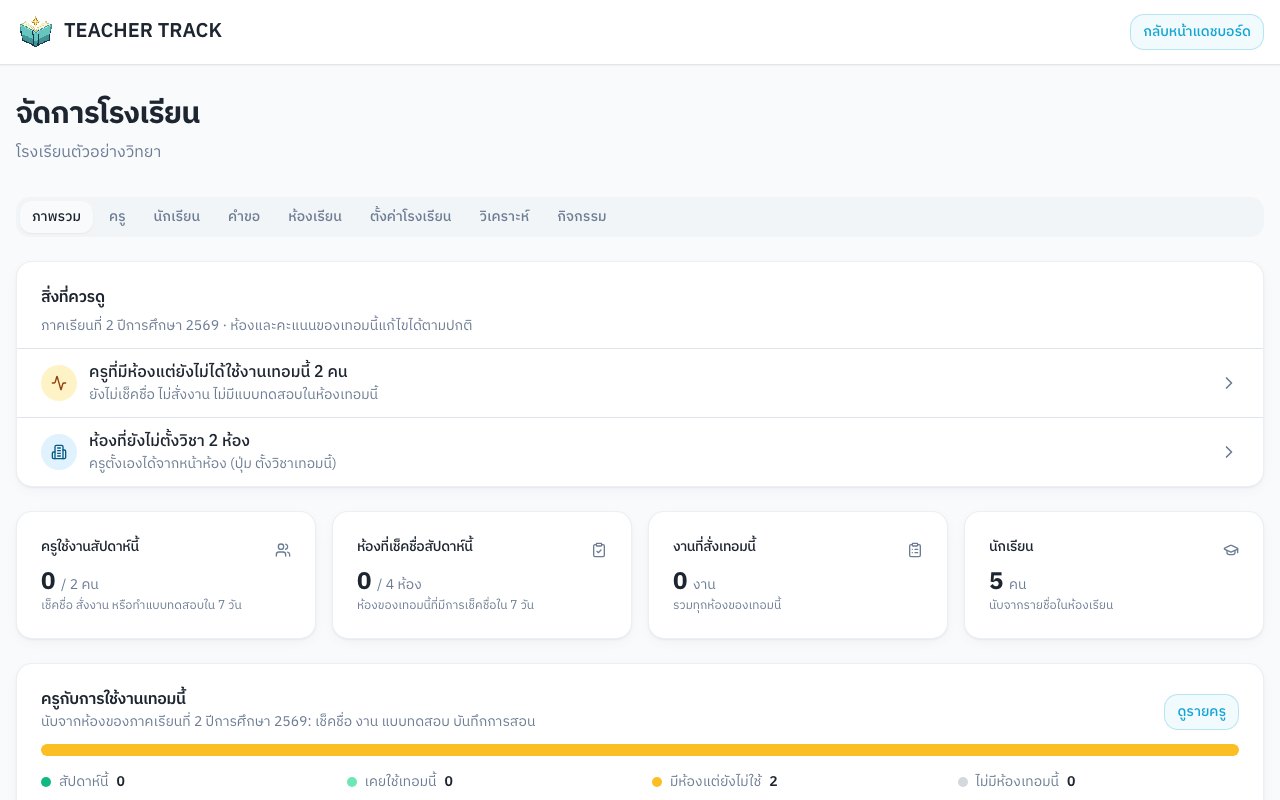
ผู้ดูแลกด จัดการโรงเรียน ที่หน้าแรก แท็บ ภาพรวม บอกสิ่งที่ควรดู เช่น ครูที่มีห้องแต่ยังไม่ได้ใช้งานเทอมนี้ และจำนวนห้องที่เช็คชื่อในสัปดาห์นี้
ครู นักเรียน และห้องเรียน
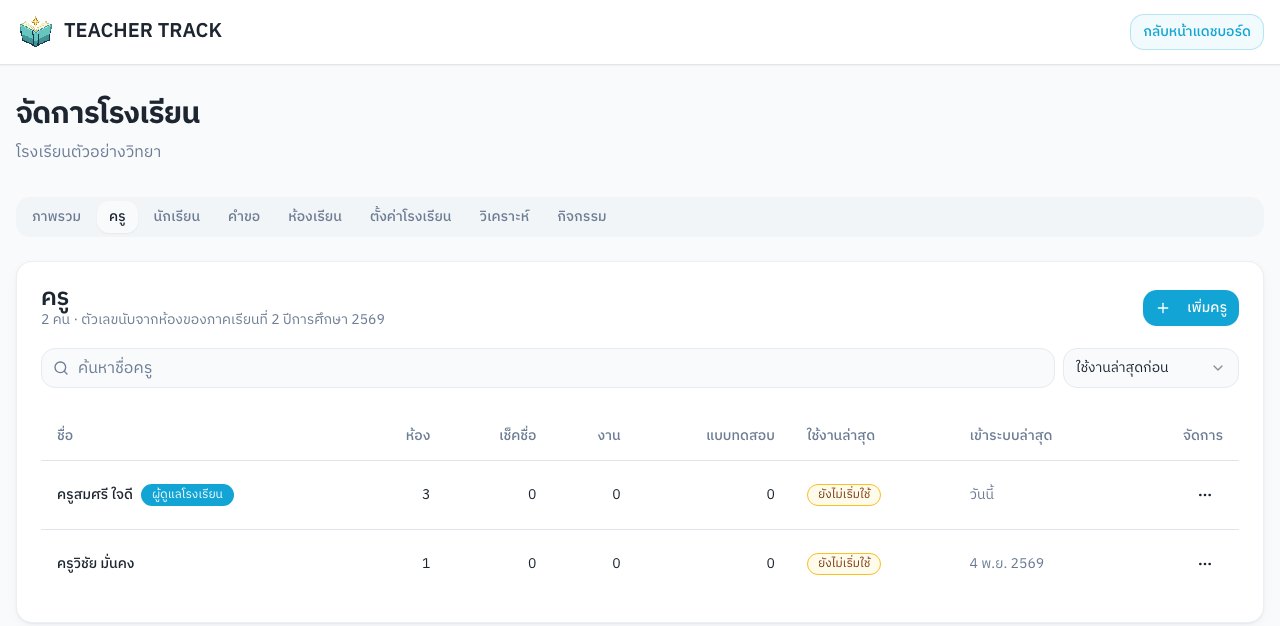
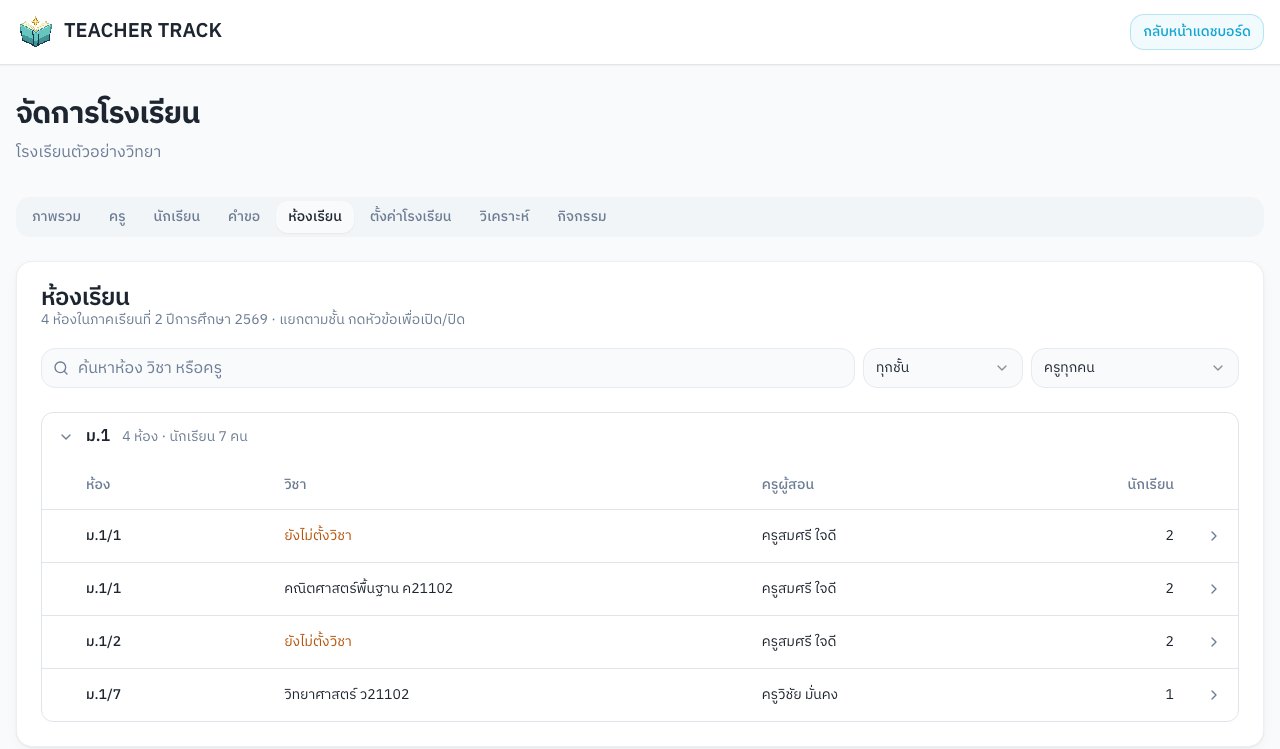
แท็บ ครู ใช้เพิ่มครูและดูว่าแต่ละคนเช็คชื่อ สั่งงาน และใช้แบบทดสอบไปเท่าไร แท็บ นักเรียน รวมนักเรียนทั้งโรงเรียน แท็บ ห้องเรียน รวมทุกห้องของทุกครู ครูที่สมัครเข้าร่วมโรงเรียนจะรออนุมัติอยู่ในแท็บ คำขอ
ขึ้นภาคเรียนใหม่
ตอนจบเทอม กด เริ่มขึ้นภาคเรียนใหม่ ที่แท็บภาพรวม ระบบปิดห้องของเทอมเก่าเป็นอ่านอย่างเดียว สร้างห้องเทอมถัดไปให้ครูทุกคน เลื่อนชั้นนักเรียน และบันทึกจบการศึกษาให้ชั้นสูงสุด โดยมีหน้าสรุปให้ตรวจก่อนยืนยัน
คำถามที่พบบ่อย
ครูเห็นข้อมูลของครูคนอื่นไหม
ไม่เห็น ครูเห็นเฉพาะห้องของตัวเอง ผู้ดูแลโรงเรียนเห็นภาพรวมของโรงเรียนตัวเองเท่านั้น
ปิดเทอมแล้ว ต้องแก้คะแนนของเทอมเก่า ทำได้ไหม
ห้องที่ปิดแล้วเป็นอ่านอย่างเดียว ผู้ดูแลเปิดกลับได้ทีละห้องจากแท็บห้องเรียน
โรงเรียนอยากเริ่มใช้ ต้องทำอย่างไร
ให้ครู 1 คนสมัครแล้วเลือก “ขอเปิดโรงเรียนใหม่” หรือติดต่อผู้พัฒนาทางอีเมล เมื่ออนุมัติแล้วครูคนอื่นสมัครและเลือก “เข้าร่วมโรงเรียน” ได้
หาคำตอบไม่เจอ
เข้าสู่ระบบแล้วเปิดเมนูบัญชีมุมขวาบน เลือก “แจ้งปัญหา / ติดต่อผู้ดูแล” ข้อความจะถึงผู้ดูแลระบบโดยตรง หรือส่งอีเมลหาผู้พัฒนาก็ได้ ผู้พัฒนาเป็นครูที่ใช้ระบบนี้สอนเองทุกวัน บอกชื่อห้องและสิ่งที่เห็นบนหน้าจอมาด้วยจะช่วยให้ตอบได้เร็ว